
Как установить сертификат на USB-токен SafeNet
10 апр. 2026 г.
Как установить сертификат на USB-токен SafeNet
Введение
В этой статье приведены пошаговые инструкции по установке сертификата на USB-токен SafeNet. Если это не то решение, которое вы ищете, найдите его в строке поиска выше.
Руководство
Вы можете посмотреть следующее видео для ознакомления.
Примечание: Убедитесь, что вы используете компьютер с операционной системой Windows и Internet Explorer. Не используйте Microsoft Edge.
|
Важно: на Рутокене может храниться максимум два сертификата. Если вам нужно загрузить новый сертификат на токен, удалите один из старых. |
-
Перейдите по ссылке, полученной по электронной почте.
-
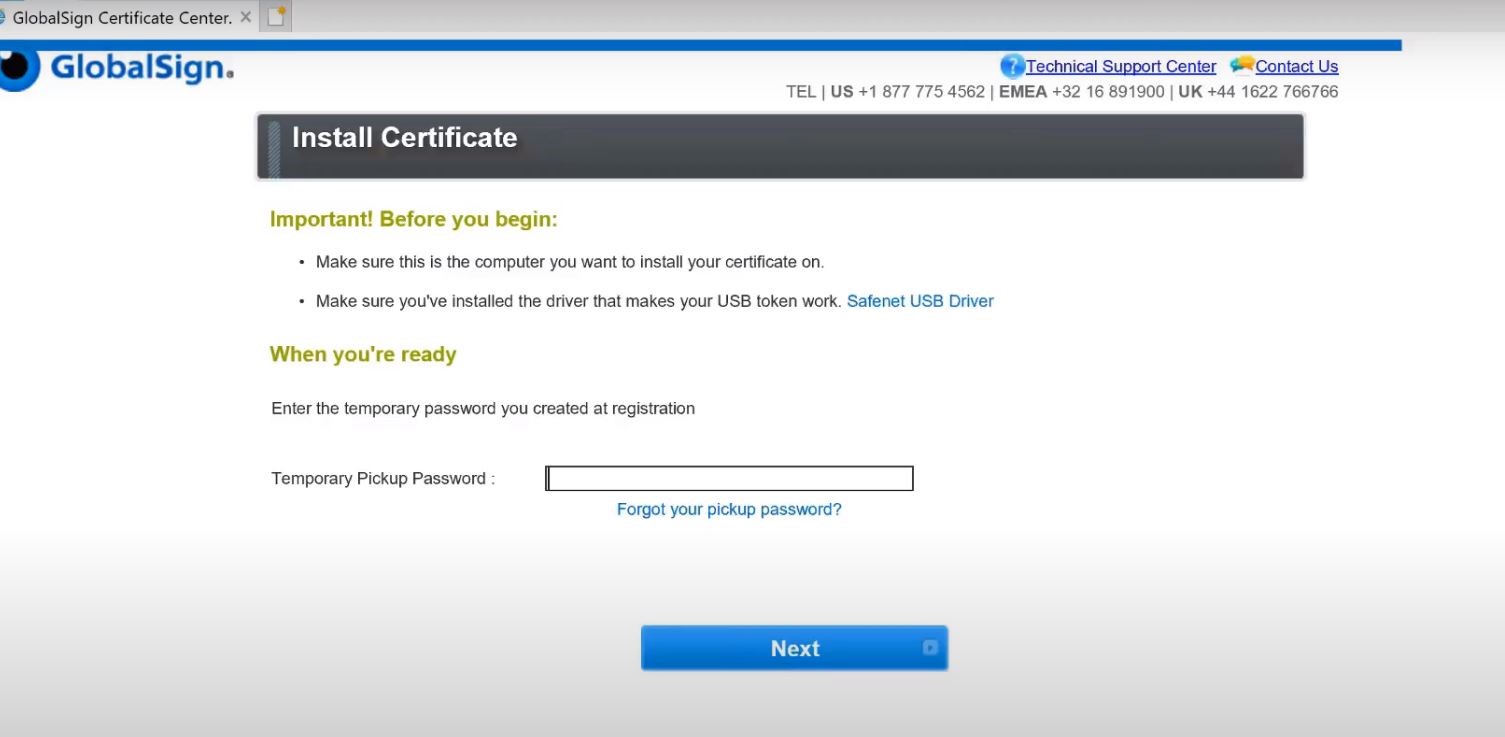
Введите pick-up пароль и нажмите Далее
Примечание: Если вы не установили драйвер Safenet. Пожалуйста, перейдите по ссылке, показанной синим цветом, чтобы установить Safenet USB Driver.
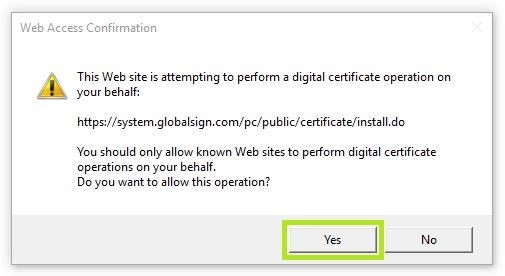
- Появится окно Подтверждение веб-доступа. Нажмите Да, чтобы продолжить.
-
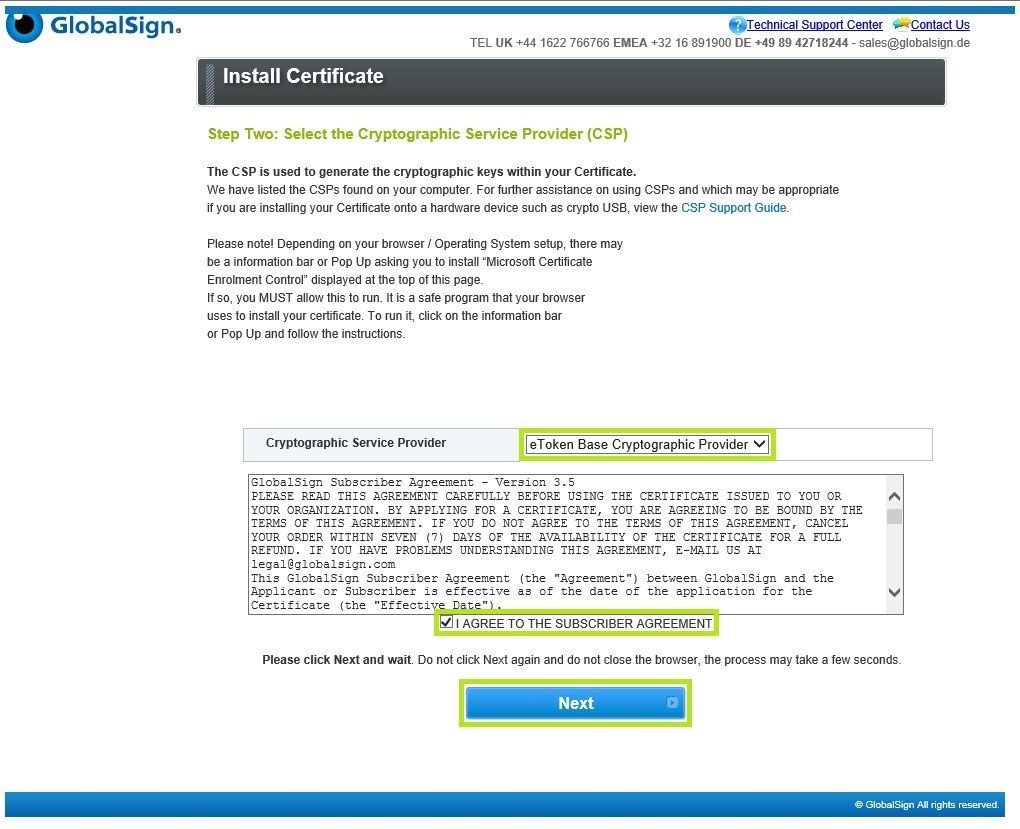
В разделе Поставщик криптографических услуг указано значение eToken Base Cryptographic Provider. Убедитесь, что выбран этот вариант
-
Нажмите "Я согласен", после того как проверите детали, и нажмите Далee.
-
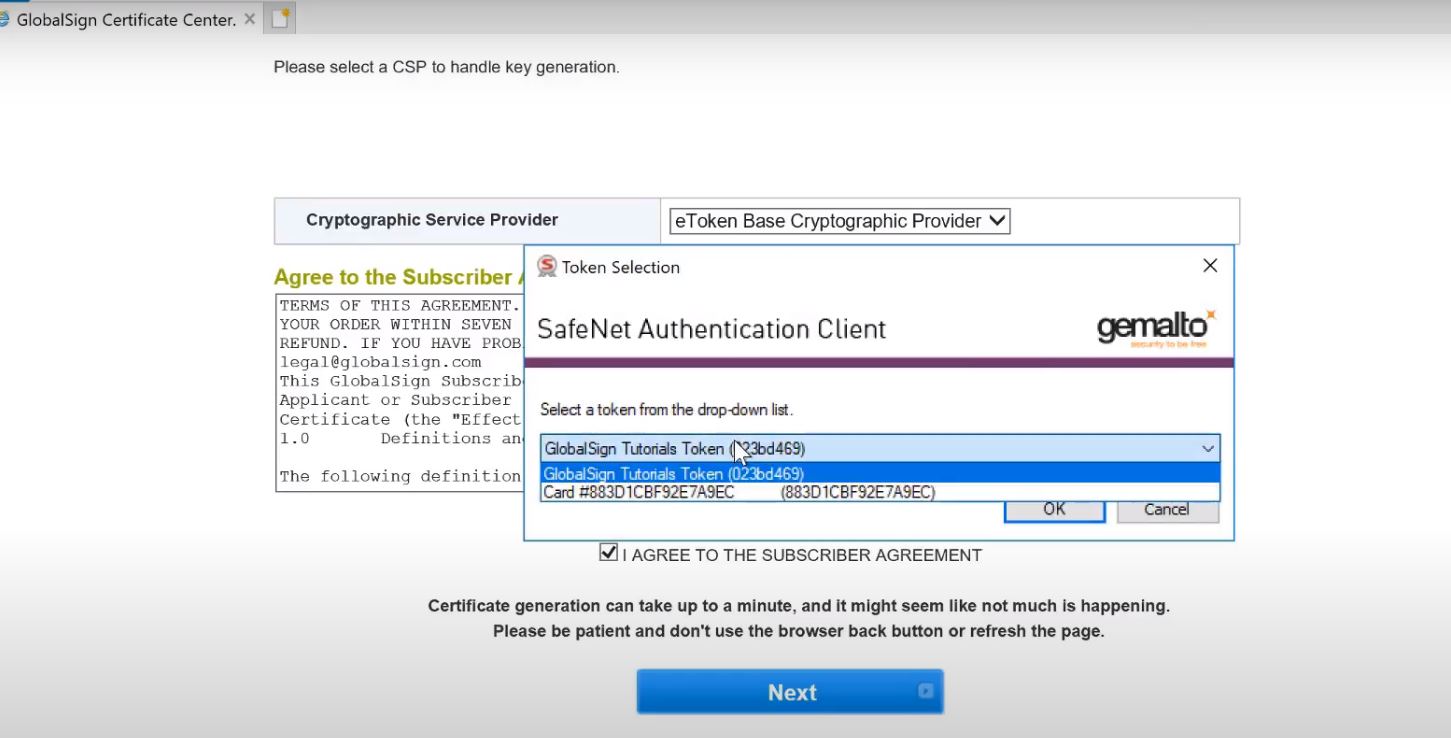
Выберите ваш токен и нажмите OK
Примечание: Это окно выбора появится только в том случае, если к системе подключено несколько токенов.
-
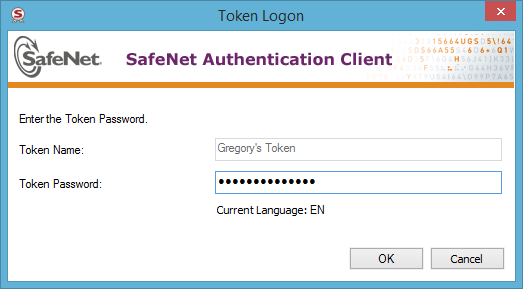
Введите пароль токена и нажмите OK.
Примечание: Если вы используете этот токен впервые, то необходимо инициировать токен, чтобы создать для него пароль.
-
Подождите немного, пока идет подготовка к установке.
-
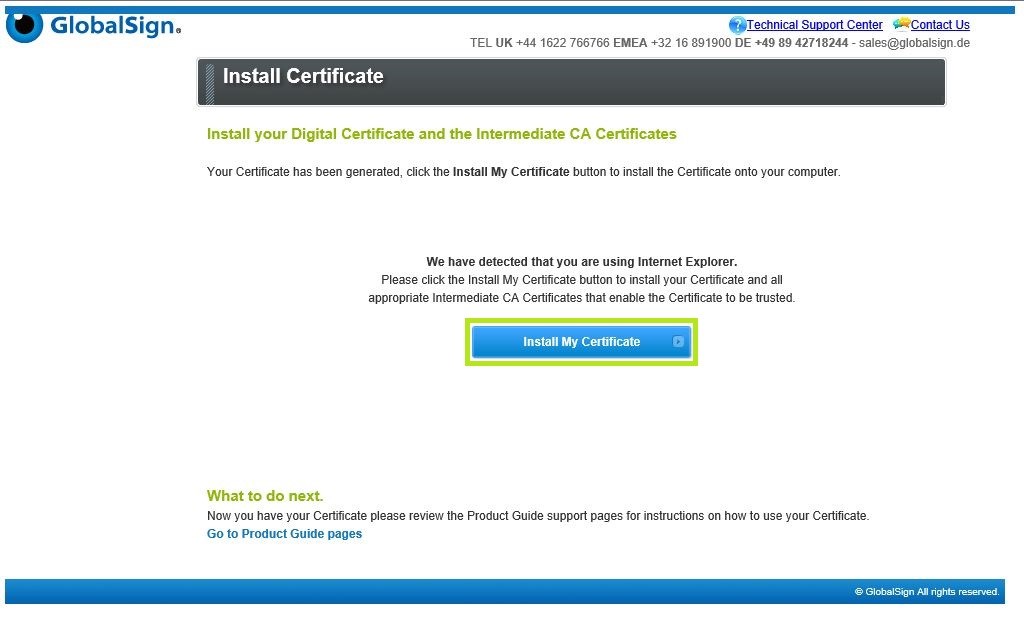
Нажмите на кнопку Установить мой сертификат.
-
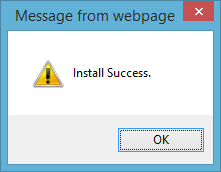
Нажмите Да в следующем окне подтверждения, которое появится.
-
Установка успешно завершена.
-
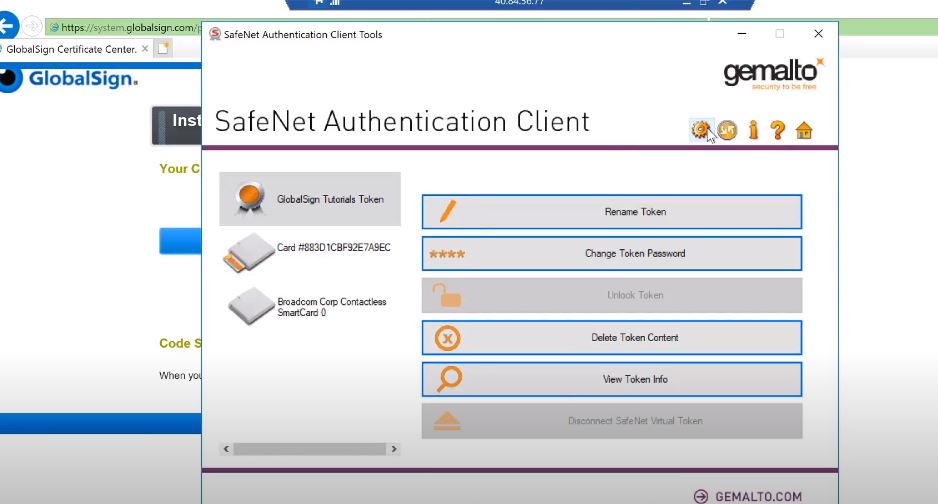
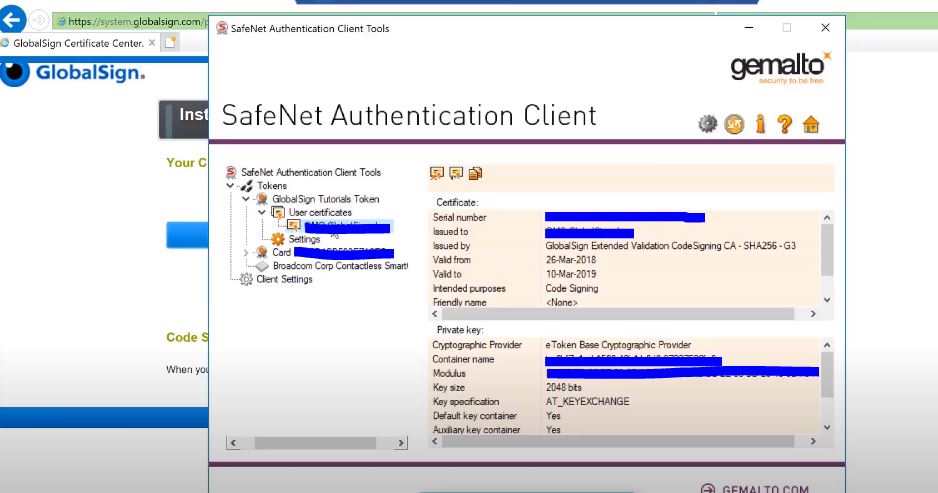
Откройте Safenet Authentication Client Tools
-
Нажмите кнопку Расширенный Просмотр
-
Под своим токеном раскройте User Certificates (Сертификаты пользователя), и вы должны увидеть там ваш сертификат.
Примечание: Однако, в некоторых случаях промежуточный и корневой сертификаты не будут установлены. Если вы не видите сертификаты ЦС, вам необходимо установить их вручную.
Установка сертификатов ЦС
-
Перейдите на сайт https://support.globalsign.com.
-
Найдите приобретенный вами продукт.
-
Найдите статью о промежуточных сертификатах.
Примечание: первым в списке будет текущая версия. -
Щелкните Просмотр в Base64 и скопируйте его.
-
Вставьте его в блокнот и сохраните как файл .cer. Примечание: не забудьте изменить тип файла на "Все файлы".
-
После сохранения вернитесь в Safenet Authentication Client Tools
-
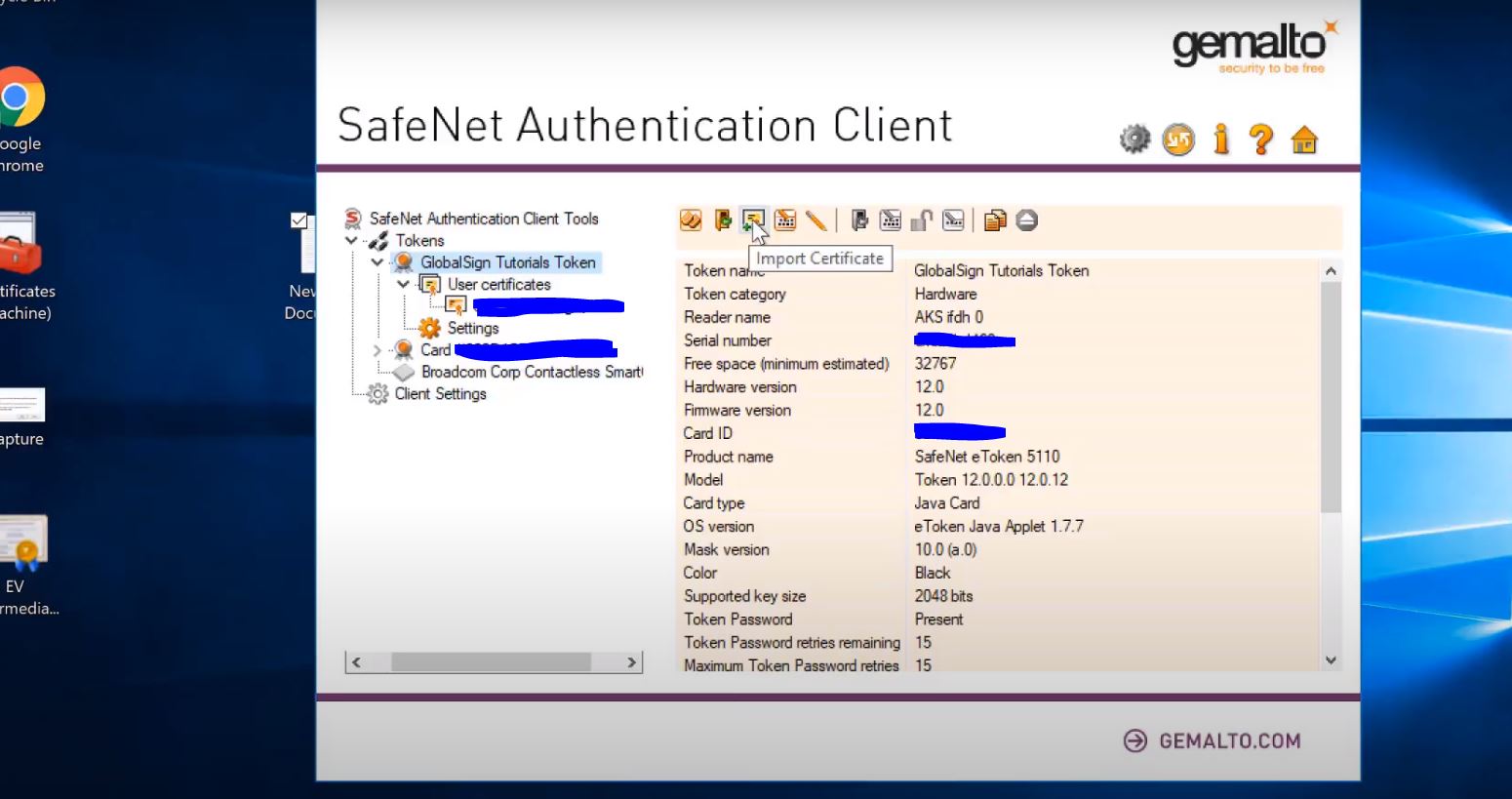
Выберите ваш токен и нажмите значок Импорт.
-
Повторно введите пароль токена.
-
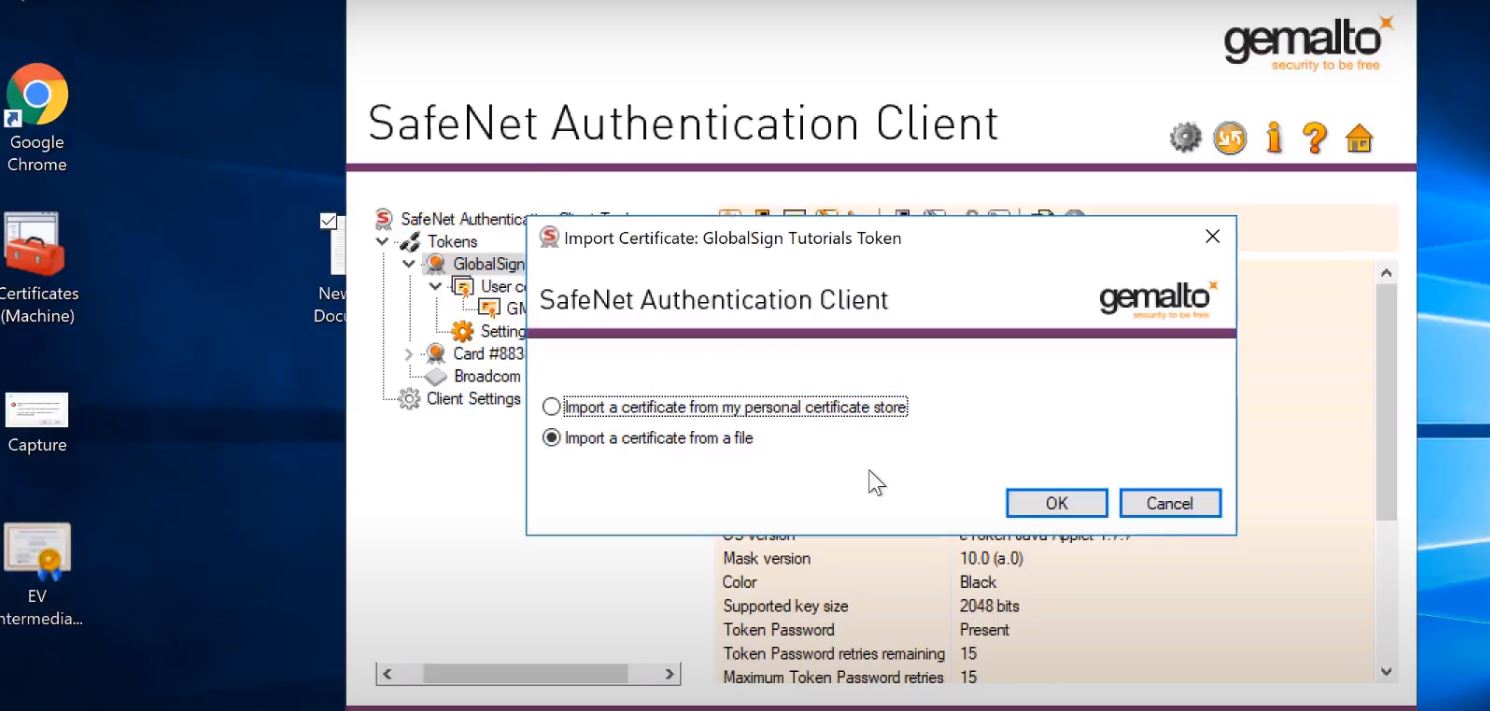
Выберите Импорт сертификата из файла и нажмите OK.
-
Выберите ваш сертификат.
-
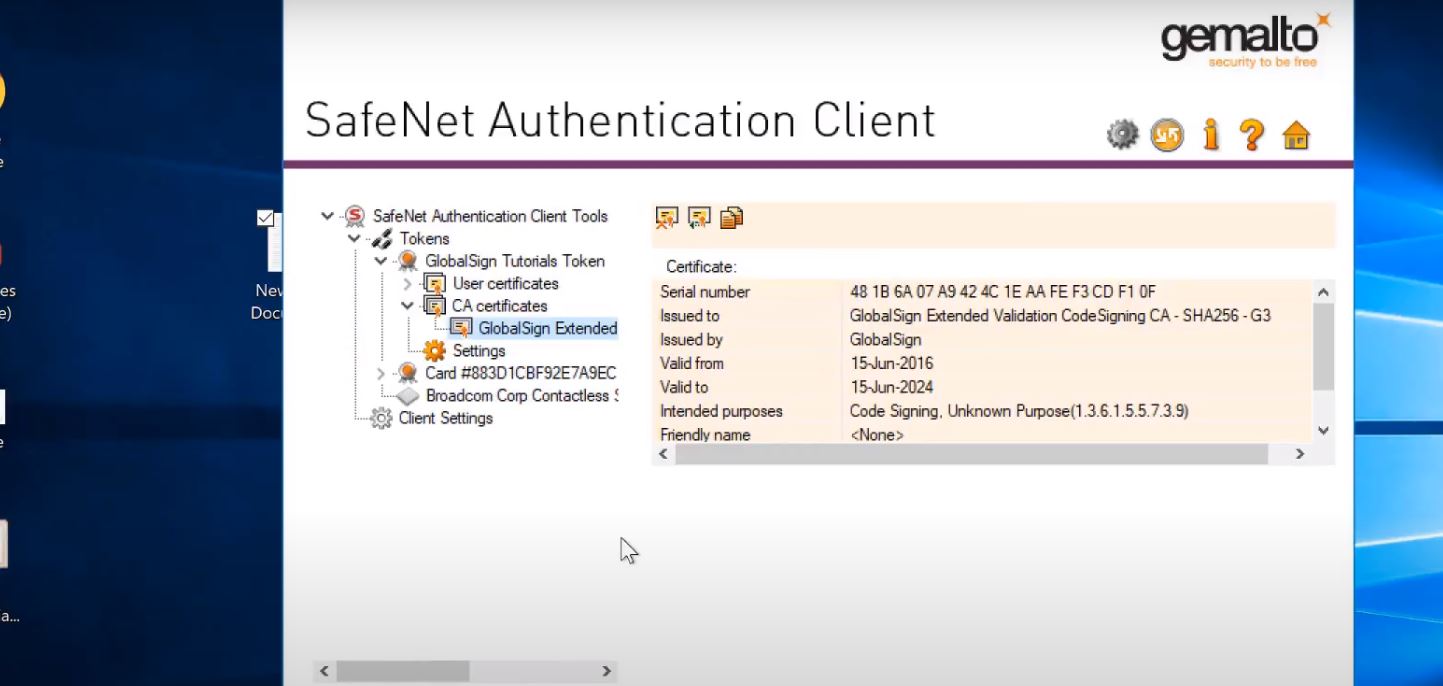
Сертификат импортирован, и вы должны увидеть его в разделе Сертификаты ЦС.
Инструмент инвентаризации сертификатов (CIT)
Сканируйте конечные точки, чтобы найти все ваши сертификаты.
Войти / ЗарегистрироватьсяТест конфигурации SSL
Проверьте установку сертификата на наличие проблем и уязвимостей SSL.