
Certificado de Importação e Exportação - Microsoft Management Console (MMC)
17 de mar. de 2026
Certificado de Importação e Exportação - Microsoft Management Console (MMC)
|
VISÃO GERAL: Esta página orienta você pelo processo de importação e exportação do seu Certificado SSL da GlobalSign no Microsoft Management Console (MMC). Ao concluir este procedimento, você poderá importar e exportar seu Certificado SSL. Para obter mais guias de gerenciamento de certificados, consulte esta página. |
Importar o Certificado
Para importar o certificado, você precisa acessá-lo a partir do MMC.
-
Abra o MMC, Iniciar > Executar > MMC.
-
Vá para Arquivo > Adicionar/Remover Snap-in.
-
Clique em Certificados e, em seguida, clique em Adicionar.
-
Clique em OK para sair da janela do Snap-In.
-
Vá para Certificados > Pessoal > Certificados.
-
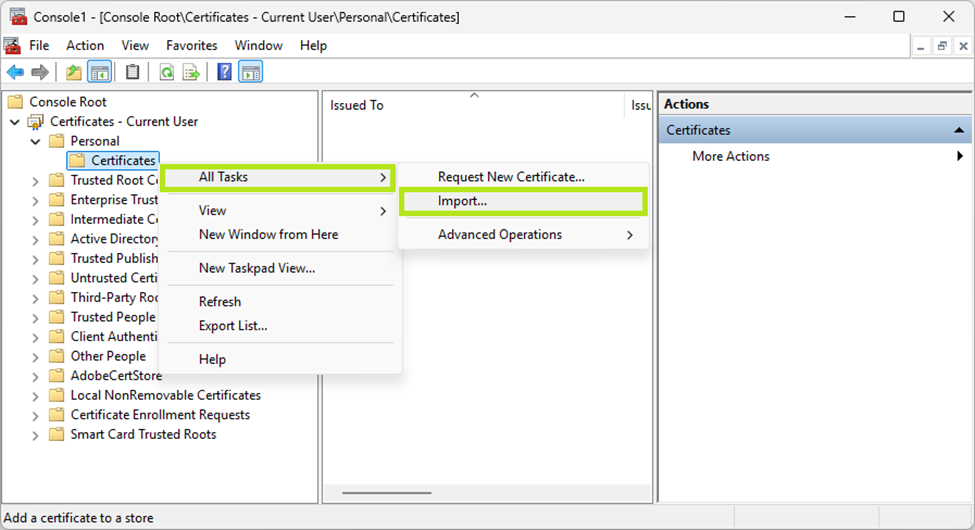
Clique com o botão direito do mouse em Certificados e selecione Todas as tarefas > Importar.
-
No Assistente para exportação de certificados, clique em Avançar.
-
Clique em Procurar e defina o local onde o certificado está armazenado.
OBSERVAÇÃO: Mais de um certificado pode ser armazenado em um único arquivo nos seguintes formatos-
Troca de Informações Pessoais - PKCS #12 (.PFX, .P12)
-
Padrão de sintaxe de mensagem criptográfica - Certificados PKCS #7 (.P7B)
-
Na tela Detalhes do produto, na janela Solicitação de certificado, insira os códigos de campanha ou cupom, se tiver, e escolha suas opções preferidas de geração de chave. Em seguida, clique em Avançar.
-
-
Selecione o arquivo (.cer, .crt ou .pfx) que deseja importar e clique em Abrir. Em seguida, clique em Avançar.
-
Selecione Selecionar automaticamente o armazenamento de certificados com base no tipo de certificado e clique em Avançar.
-
Revise as informações na tela Resumo e clique em Concluir.
Exportar o Certificado como um Arquivo de troca de Informações Pessoais (.pfx)
Para exportar o certificado, você precisa acessá-lo a partir do MMC.
- Abra o MMC, Iniciar > Executar > MMC.
- Vá para Arquivo > Adicionar/Remover Snap-in.
- Clique em Certificados e, em seguida, clique em Adicionar.
- Clique em OK para sair da janela do Snap-In.
- Vá para Certificados > Pessoal > Certificados.
- Localize e selecione o certificado para o domínio correto.
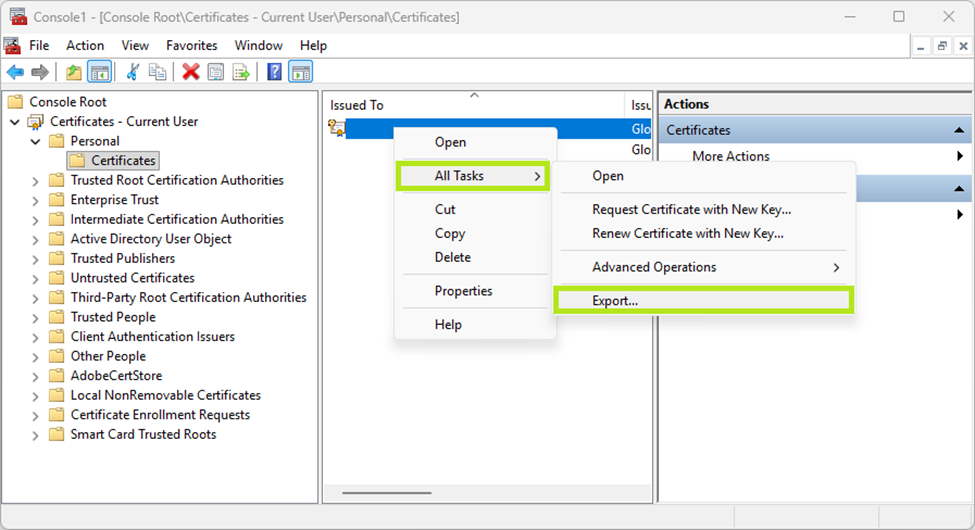
- Clique com o botão direito do mouse no certificado identificado e selecione Todas as tarefas > Exportar.
-
No Assistente para exportação de certificados, clique em Avançar.
-
Selecione Sim, exportar a chave privada.
-
Escolha Troca de informações pessoais - PKCS#12 (.PFX) como formato do arquivo de certificado e selecione o seguinte:
-
Incluir todos os certificados no caminho do certificado, se possível
-
Exportar todas as propriedades estendidas
Em seguida, clique em Avançar.
-
-
Marque a caixa de seleção Senha e digite uma senha para sua chave privada. Em seguida, clique em Avançar.
OBSERVAÇÃO: Para o tipo de criptografia, selecione SHA256. -
Clique em Procurar e defina o local de salvamento. Em seguida, clique em Avançar.
OBSERVAÇÃO: Para a convenção de nomenclatura, recomendamos usar o Nome comum para identificação rápida. -
Revise as informações na tela Resumo e clique em Concluir.
Atlas Discovery
Faça a varredura de seus terminais para localizar todos os seus certificados.
Inscrever-seTeste de configuração SSL
Verifique a instalação do seu certificado quanto a problemas e vulnerabilidades de SSL.