
Certificat d'Importation et d'Exportation - Console de Gestion Microsoft (MMC)
20 mars 2026
Certificat d'Importation et d'Exportation - Console de Gestion Microsoft (MMC)
|
PRÉSENTATION: Cette page vous guide tout au long du processus d'importation et d'exportation de votre certificat SSL GlobalSign dans la console MMC (Microsoft Management Console). À l'issue de cette procédure, vous serez en mesure d'importer et d'exporter votre certificat SSL. Pour plus d'informations sur la gestion des certificats, veuillez consulter cette page. |
Importer le Certificat
Pour importer le certificat, vous devez y accéder à partir de la console MMC.
-
Ouvrez la console MMC, Démarrer > Exécuter > MMC.
-
Allez dans Fichier > Ajouter/Supprimer un composant logiciel enfichable.
-
Cliquez sur Certificats, puis sur Ajouter.
-
Cliquez sur OK pour quitter la fenêtre du composant logiciel enfichable.
-
Allez dans Certificats > Personnel > Certificats.
-
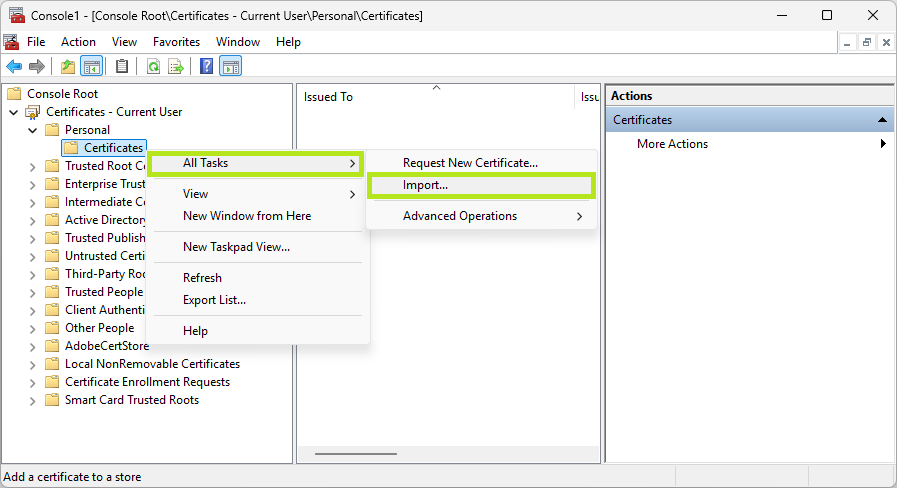
Cliquez avec le bouton droit sur Certificats et sélectionnez Toutes les tâches > Importer.
-
Dans l'Assistant Exportation de certificat, cliquez sur Suivant.
-
Cliquez sur Parcourir et indiquez l'emplacement où le certificat est stocké.
REMARQUE: Plusieurs certificats peuvent être stockés dans un seul fichier aux formats suivants:-
Échange d'informations personnelles - PKCS #12 (.PFX, .P12)
-
Norme de syntaxe des messages cryptographiques - Certificats PKCS #7 (.P7B)
-
Magasin de certificats sérialisés Microsoft (.SST)
-
-
Sélectionnez le fichier (.cer, .crt ou .pfx) que vous souhaitez importer, puis cliquez sur Ouvrir. Cliquez ensuite sur Suivant.
-
Sélectionnez Sélectionner automatiquement le magasin de certificats en fonction du type de certificat, puis cliquez sur Suivant.
-
Vérifiez les informations dans l'écran Résumé, puis cliquez sur Terminer.
Exporter le Certificat sous Forme de Fichier d'Échange d'Informations Personnelles (.pfx)
Pour exporter le certificat, vous devez y accéder à partir du MMC.
-
Ouvrez le MMC, Démarrer > Exécuter > MMC.
-
Allez dans Fichier > Ajouter/Supprimer un composant logiciel enfichable.
-
Cliquez sur Certificats, puis sur Ajouter.
-
Cliquez sur OK pour quitter la fenêtre du composant logiciel enfichable.
-
Allez dans Certificats > Personnel > Certificats.
-
Recherchez et sélectionnez le certificat correspondant au domaine approprié.
-
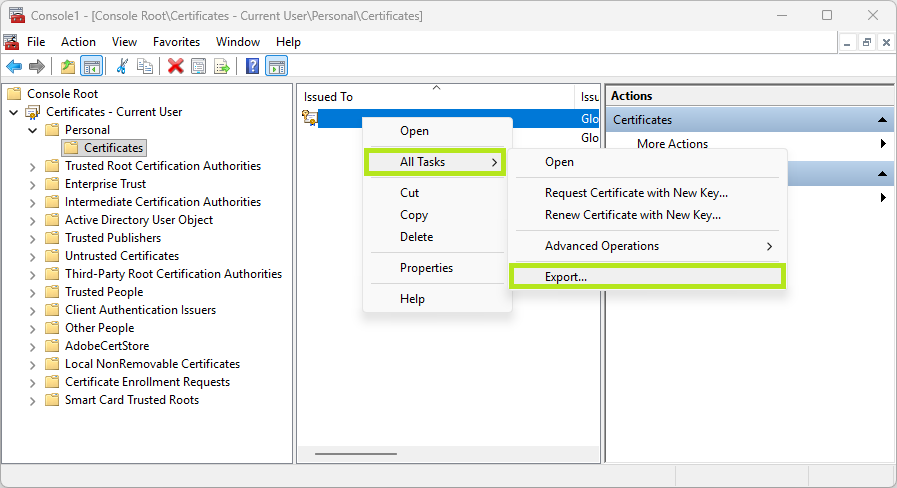
Cliquez avec le bouton droit sur le certificat identifié, puis sélectionnez Toutes les tâches > Exporter.
-
Dans l'Assistant Exportation de certificat, cliquez sur Suivant.
-
Sélectionnez Oui, exporter la clé privée.
-
Choisissez Échange d'informations personnelles - PKCS#12 (.PFX) comme format de fichier de certificat et sélectionnez les options suivantes:
-
Inclure tous les certificats dans le chemin d'accès au certificat si possible
-
Exporter toutes les propriétés étendues
Cliquez ensuite sur Suivant.
-
-
Cochez la case Mot de passe et entrez un mot de passe pour votre clé privée. Cliquez ensuite sur Suivant.
REMARQUE: Pour le type de chiffrement, sélectionnez SHA256.. -
Cliquez sur Parcourir et définissez l'emplacement d'enregistrement. Cliquez ensuite sur Suivant.
REMARQUE: Pour la convention de nommage, nous vous recommandons d'utiliser le nom commun pour une identification rapide. -
Vérifiez les informations dans l'écran Résumé, puis cliquez sur Terminer.
Configuration Test SSL
Vérifiez l’installation de votre certificat pour les problèmes et les vulnérabilités SSL.