
Processus de vérification de domaine dans EPKI
6 avr. 2026
Processus de vérification de domaine dans EPKI
|
APERÇU : cette page vous guide tout au long du processus de vérification de domaine pour votre profil dans EPKI. À l'issue de cette procédure, vous serez en mesure de terminer la vérification de domaine pour votre profil EPKI. Pour créer un nouveau profil, veuillez vous reporter à cette page. |
Instructions
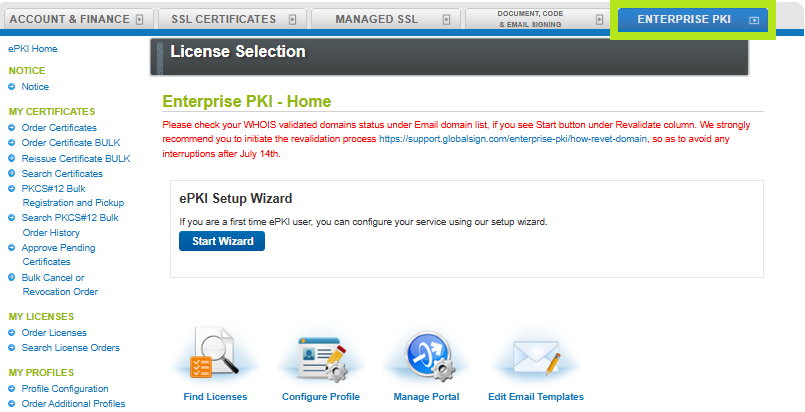
- Connectez-vous à votre compte GCC et accédez à l'onglet Enterprise PKI.
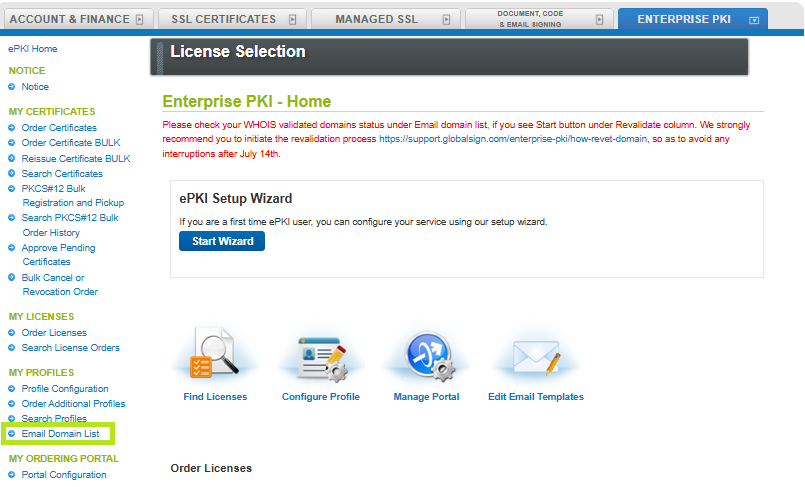
- Mes profils, cliquez sur Liste des domaines de messagerie.
Si vous souhaitez vérifier un domaine existant, passez à l'étape n° 3. Si vous devez ajouter un nouveau domaine, suivez ces étapes avant de continuer :
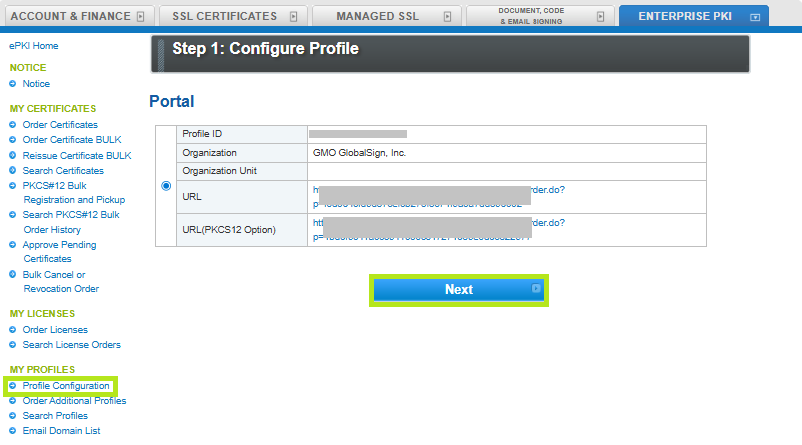
Accédez à Configuration du profil et sélectionnez le profil. Cliquez ensuite sur Suivant.
Cliquez sur Configurer à côté de Domaines de messagerie.

Saisissez le nom commun ou le domaine de messagerie que vous souhaitez ajouter, puis cliquez sur Suivant.
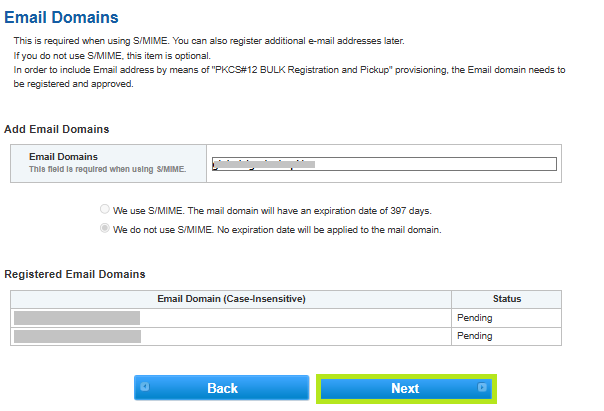
Vérifiez les informations et cliquez sur Suivant.
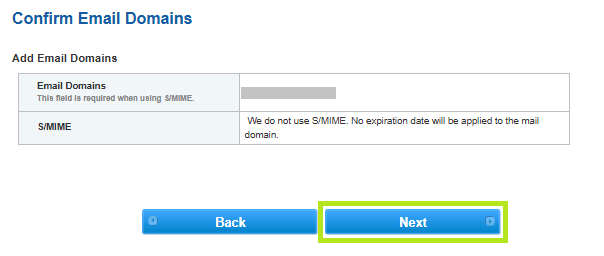
Liste des domaines et suivez les étapes ci-dessous.
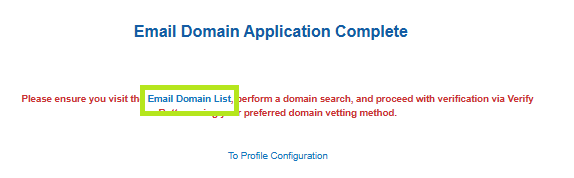
- Sur Rechercher pour afficher la liste complète des domaines et sélectionnez le domaine que vous souhaitez vérifier. Cliquez ensuite sur Vérifier. Remarque : une fois le domaine demandé, il faut généralement 5 minutes pour que le bouton Vérifier apparaisse dans cette liste.
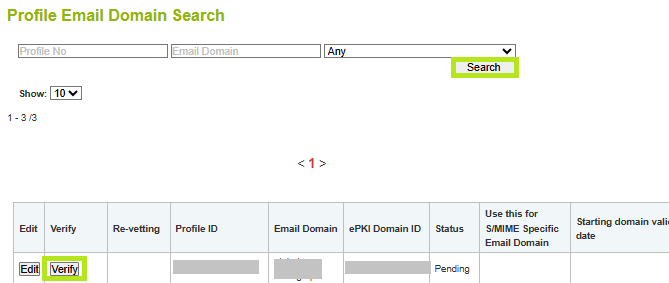
- Sélectionnez une méthode de vérification dans le menu déroulant Méthode de vérification en bas de la page, puis cliquez sur Suivant pour poursuivre la vérification de votre choix. Remarque : vous pouvez également afficher le code de vérification du domaine dans le même écran.
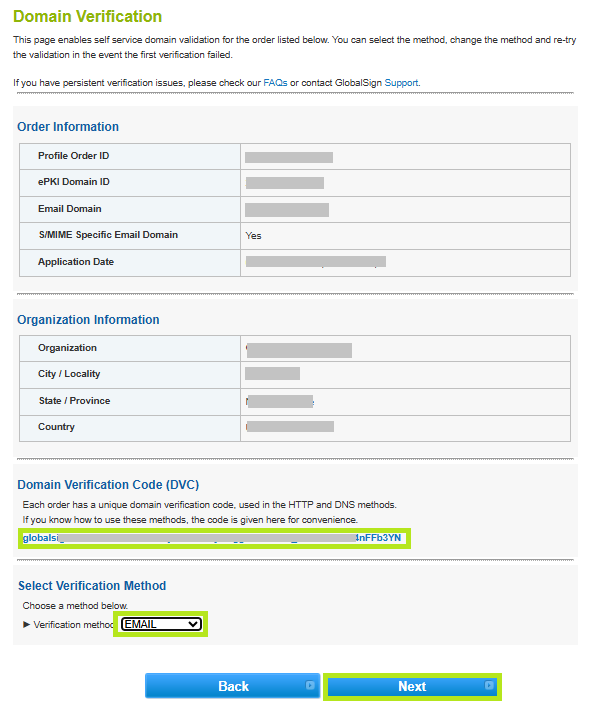
-
En fonction de la vérification de domaine que vous avez sélectionnée à l'étape précédente, suivez les instructions ci-dessous :
Vérification par e-mail
- Sélectionnez le SAN que vous souhaitez vérifier, puis cliquez sur Envoyer un e-mail pour ouvrir une fenêtre contextuelle et passer à l'étape suivante.
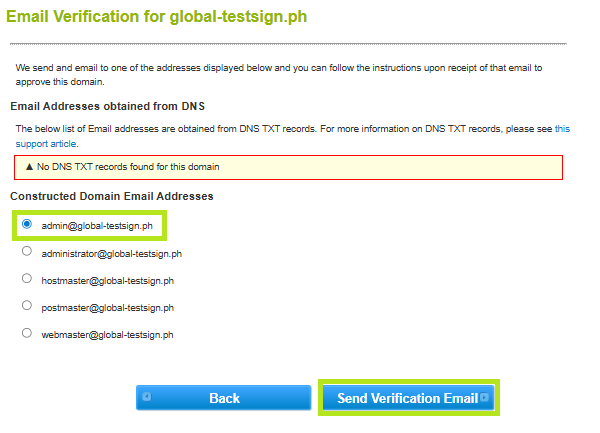
- Un e-mail de confirmation sera envoyé à l'adresse e-mail que vous avez sélectionnée. Il contiendra un lien pour approuver la commande et des instructions pour l'étape suivante.
AVERTISSEMENT : Le lien n'est valable que pendant 24 heures à compter de la date de la demande. Une fois expiré, vous devrez annuler la commande en cours et en passer une nouvelle.
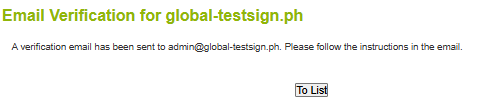
- Une fois approuvé, le statut du domaine passera à Approuvé.
Vérification HTTP
- Dans la fenêtre contextuelle, procédez comme suit :
Étape 1 : Copiez le DVC et placez-le dans un fichier texte nommé gsdv.txt.
Étape 2 : Sélectionnez le protocole (http ou https) à utiliser pour accéder au fichier gsdv.txt. Sélectionnez ensuite le nom de domaine exact à utiliser.
Étape 3 : Lorsque le fichier contenant le DVC se trouve à l'emplacement désigné, vous pouvez vérifier le domaine. - Une fois que vous avez placé le code de vérification à l'emplacement désigné, cliquez sur Vérifier.
AVERTISSEMENT : Le code n'est valable que pendant 30 jours à compter de la date de la demande. Une fois expiré, vous devrez annuler la commande en cours et en passer une nouvelle.
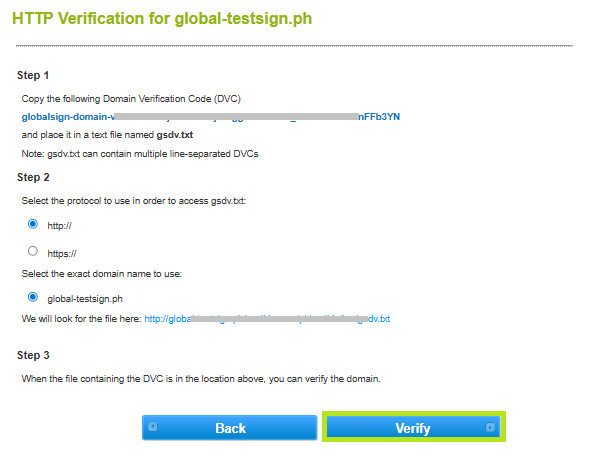
- GlobalSign vérifiera que le DVC se trouve à l'emplacement sélectionné et l'approuvera s'il est valide.
- Une fois approuvé, le statut du domaine passera à Approuvé
Vérification DNS
- Sélectionnez le SAN que vous souhaitez vérifier et choisissez DNS comme méthode de vérification. Cliquez ensuite sur Vérifier pour ouvrir une fenêtre contextuelle contenant les instructions.
- Dans la fenêtre contextuelle, suivez les instructions suivantes :
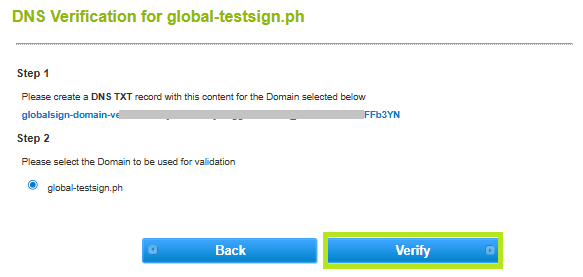
Étape 1 : Insérez l'intégralité du code dans un champ DNS TXT pour votre domaine.
Étape 2 : Sélectionnez le domaine à vérifier.
AVERTISSEMENT : le code n'est valable que pendant 30 jours à compter de la date de la demande. Une fois expiré, vous devrez annuler la commande en cours et en passer une nouvelle.
-
Une fois que vous avez créé un enregistrement DNS TXT pour l'un des domaines autorisés, cliquez sur Vérifier.
-
GlobalSign recherchera un enregistrement DNS TXT pour le domaine spécifié sur cette page.
-
S'il existe un enregistrement DNS TXT contenant le DVC, le statut SAN passera à Approuvé.
Configuration Test SSL
Vérifiez l’installation de votre certificat pour les problèmes et les vulnérabilités SSL.