
Commander un Certificat de Marque Commune
6 avr. 2026
Commander un Certificat de Marque Commune
|
PRÉSENTATION : Cette page vous guide tout au long du processus de commande d'un nouveau certificat Verified Mark (VMC) de GlobalSign. Le VMC permet aux organisations d'afficher leur logo protégé par une marque déposée à côté de leurs e-mails dans les boîtes de réception compatibles (comme Gmail). Il confirme que l'identité de l'expéditeur et son logo ont été validés par une autorité de certification de confiance. À l'issue de cette procédure, vous serez en mesure de passer commande pour votre VMC. Pour plus de guides sur la gestion des certificats, veuillez consulter cette page. |
Prerequisites
-
Politique DMARC. Assurez-vous qu'elle soit configurée sur Mise en Quarantaine à 100 % ou Rejet pour être conforme.
Veuillez noter que vous devez appliquer la politique DMARC 30 jours à l'avance. -
Enregistrements SPF et DKIM. Assurez-vous qu'ils sont correctement configurés pour votre domaine afin de renforcer l'authentification des e-mails.
Pour configurer DKIM, SPF et DMARC, veuillez consulter ce guide. -
Conformité aux Directives BIMI. Mettez votre logo en forme conformément aux normes BIMI (Brand Indicators for Message Identification).
Pour convertir votre logo selon les normes BIMI, veuillez consulter ce guide. -
Logo Déposé. Votre logo doit être officiellement enregistré en tant que marque déposée.
Pour consulter la liste des régions de l'Office de la propriété intellectuelle, veuillez vous reporter à cet article.IMPORTANT : Les certificats VMC délivrés ne s'afficheront pas dans Gmail si le logo de la marque n'est pas enregistré auprès d'un des offices des marques reconnus (conformément à la liste des offices pris en charge). Veuillez faire preuve de prudence avant de soumettre votre demande.
Pour vous aider davantage, nous avons également créé une démonstration qui vous guidera tout au long du processus : https://app.storylane.io/share/wvxerjdqphpv
Directives
|
INFORMATION: Si vous êtes un nouveau client GlobalSign, vous pouvez passer commande via notre site web. Au cours du processus de commande, nous vous demanderons de créer votre compte GlobalSign Certificate Center (GCC) afin de gérer vos certificats à l'avenir. Si vous êtes déjà client et que vous avez déjà créé un compte GCC, veuillez suivre les instructions ci-dessous. |
-
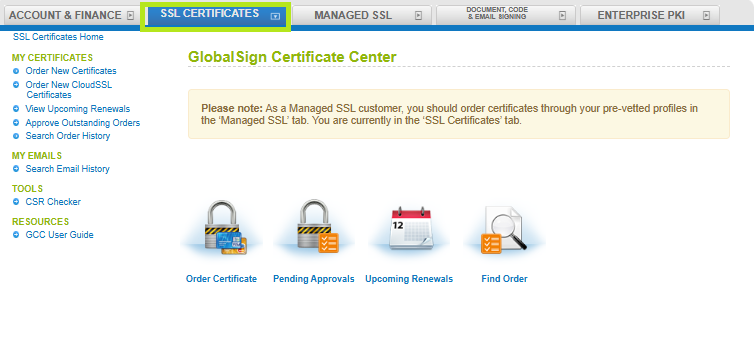
Connectez-vous à votre compte GCC et rendez-vous dans la section Certificats SSL.
-
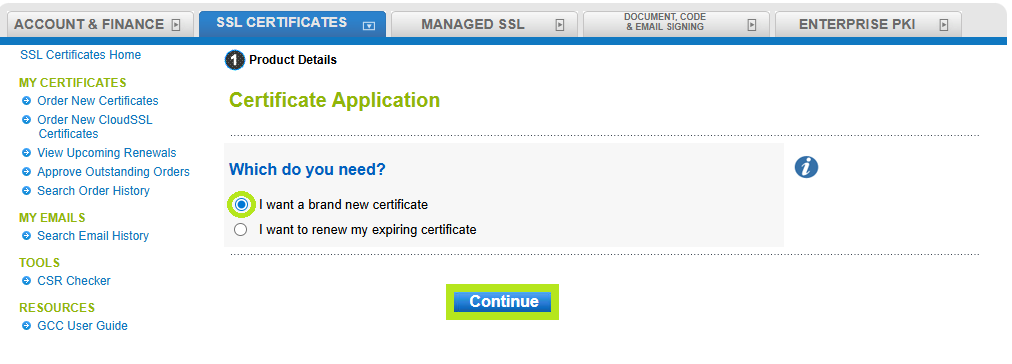
Dans la fenêtre suivante, sélectionnez Je souhaite un tout nouveau certificat, puis cliquez sur Continuer.
-
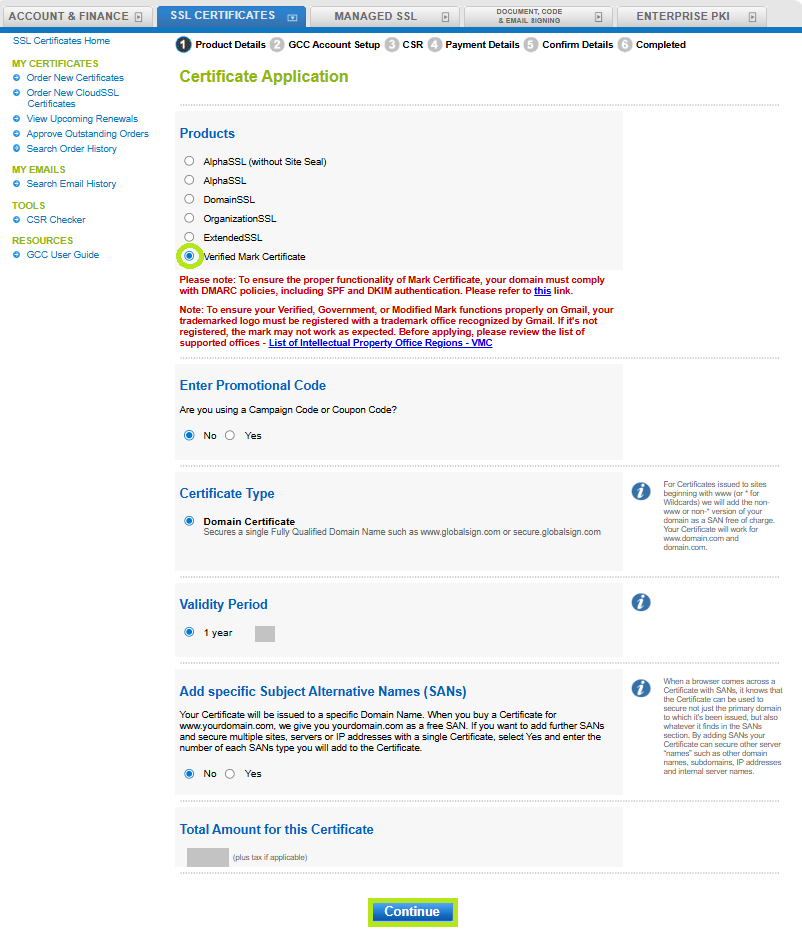
Dans la fenêtre de demande de certificat, sélectionnez Certificat Verified Mark sous « Produit », puis choisissez le type de certificat et la durée de validité de votre choix, et ajoutez éventuellement des SAN.
Si vous disposez d'un code promotionnel, saisissez-le dans le champ prévu à cet effet, vérifiez ensuite le montant total affiché en bas de la page, puis cliquez sur Continuer pour poursuivre.REMARQUE : Dans la section Ajouter des noms alternatifs de sujet (SAN) spécifiques, sélectionnez:
-
Oui, si vous devez ajouter plusieurs domaines à votre commande VMC..
-
Non, par défaut, il vous sera demandé d'ajouter un seul domaine, qui sera votre domaine principal.
-
-
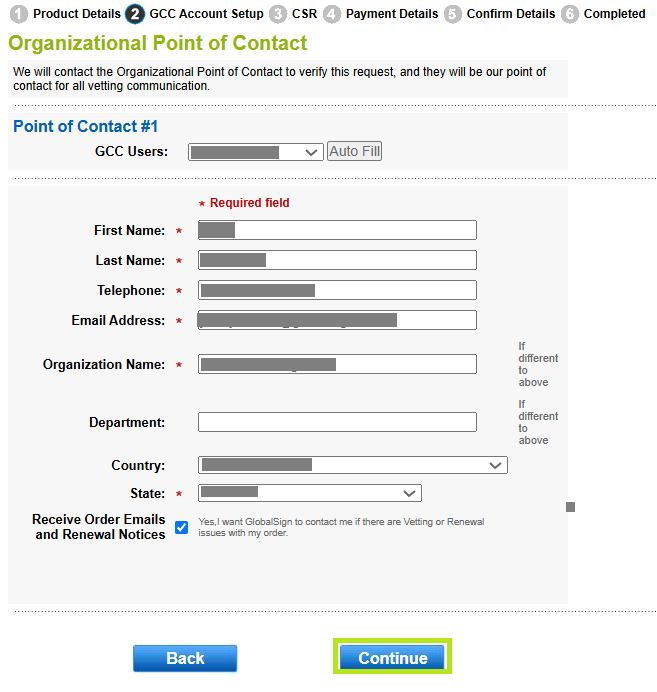
Dans le Point de contact n° 1, saisissez vos coordonnées, qui seront utilisées pour toute communication ultérieure. Cliquez ensuite sur Continuer.
-
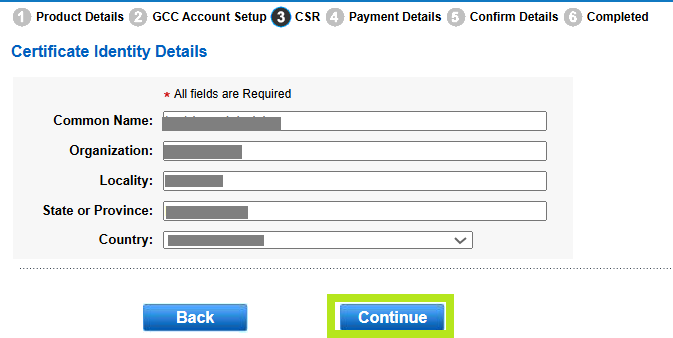
Dans la section Détails de l'identité du certificat, saisissez votre nom commun/SAN (exemple : votresite.com). Il s'agira du domaine principal pour lequel le certificat est émis. Cliquez ensuite sur Continuer.
-
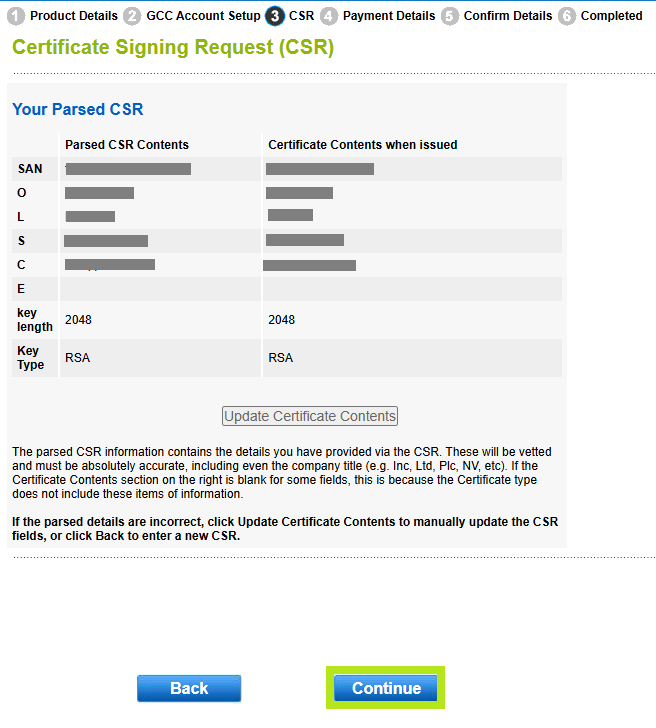
Sur l'écran suivant, vous verrez Votre CSR analysée, qui affichera les informations que vous avez fournies dans votre demande d'identité de certificat. Cliquez sur Continuer.
-
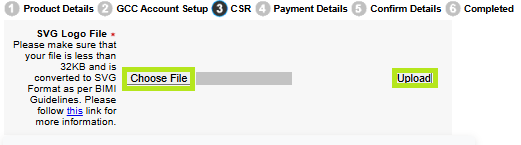
Sur l'écran suivant, sélectionnez votre fichier et téléchargez votre logo.
REMARQUE : N'oubliez pas de cliquer sur Télécharger après avoir sélectionné le fichier.
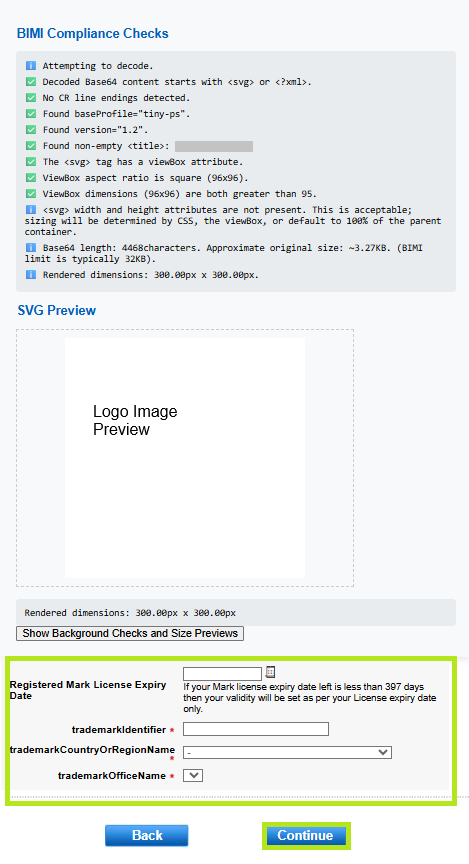
Les vérifications de conformité BIMI et l'aperçu de l'image du logo au format SVG s'afficheront. Au bas de la page, saisissez les informations relatives à la marque dans les champs obligatoires, puis cliquez sur Continuer.
Les Informations Relatives à la Marque
Champs Valeur Remarques Fichier du Logo au Format SVG
Nous vous demandons de nous fournir le fichier PS au format SVG Tiny de votre logo protégé par une marque déposée.
Veuillez noter que la taille maximale du fichier est de 32 ko.
Veuillez vous assurer que votre fichier SVG respecte les directives BIMI. Consultez cet article pour obtenir des explications détaillées.
Assurez-vous que votre fichier SVG ne contient pas de CR-LF, mais uniquement des LF. Consultez cet article.
Type de Marque
Marque Déposée
Veuillez vérifier les sièges sociaux de vos marques dans cet annuaire : Annuaire des offices de propriété intellectuelle (wipo.int).
REMARQUE: Seuls certains offices des marques figurant sur la liste de l'OMPI pour les régions suivantes sont habilités à délivrer des certificats de marque. Consultez cet article pour consulter la liste des régions des offices de propriété intellectuelle.
Marque Déposée Licence Date d'Expiration
Please select the date of the license expiry of your Trademark.
If you are not sure, then please leave this blank. Our vetting team will find this out for you.
N'oubliez pas que si la date d'expiration de votre licence de marque est inférieure à 6 mois à compter de la date de la demande, nous vous demandons de renouveler votre licence avant de demander un certificat de marque.
La date de validité du certificat de marque qui vous sera attribuée correspondra à la date d'expiration de votre licence, soit moins d'un jour avant cette date. Ceci ne s'appliquera que si la date d'expiration est inférieure à 397 jours à compter de la date de la demande.
S'il reste plus de 397 jours, alors la durée de validité de votre certificat de marque sera de 397 jours complets.
Identifiant de Marque
Veuillez saisir l'identifiant de la licence de marque ou le numéro de licence unique.
Nom du pays ou de la Région de la Arque
Sélectionnez le pays dont dépend votre organisation.
Consultez cet article pour consulter la liste des régions des offices de propriété intellectuelle.
Marque
Bureau
NomSélectionnez l'office des marques auprès duquel votre logo est enregistré.
-
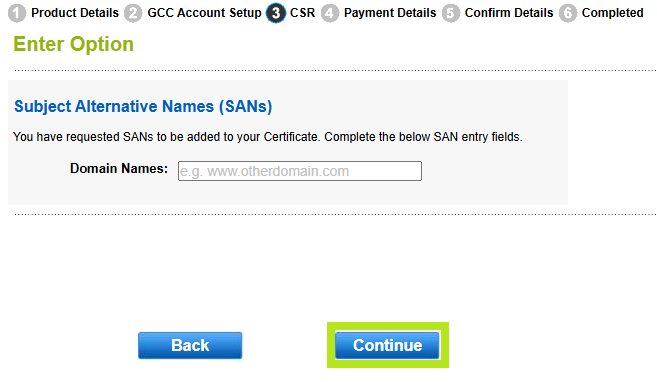
Dans la fenêtre Saisir l'option, indiquez si:
-
Oui, à l'étape n° 3 pour ajouter un nom alternatif de sujet (SAN) spécifique, il vous sera demandé de saisir le ou les domaines supplémentaires pour lesquels vous souhaitez utiliser le certificat Mark. Saisissez votre SAN supplémentaire, puis cliquez sur Continuer.
-
Non, passez à l'étape n° 9.
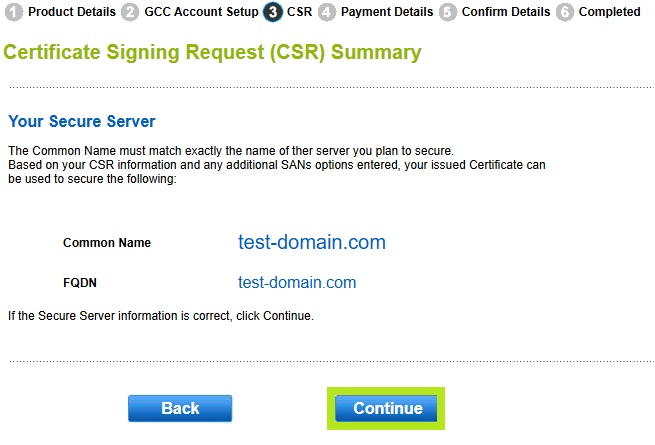
Dans la fenêtre Votre serveur sécurisé, vous pouvez consulter le récapitulatif du nom de domaine complet (FQDN) demandé pour votre certificat Mark. Une fois que vous avez vérifié ces informations, cliquez sur Continuer.
-
-
Dans la fenêtre Exigences spécifiques au VMC, vous trouverez certaines informations importantes dont nous avons besoin pour créer votre VMC (voir la description ci-dessous).
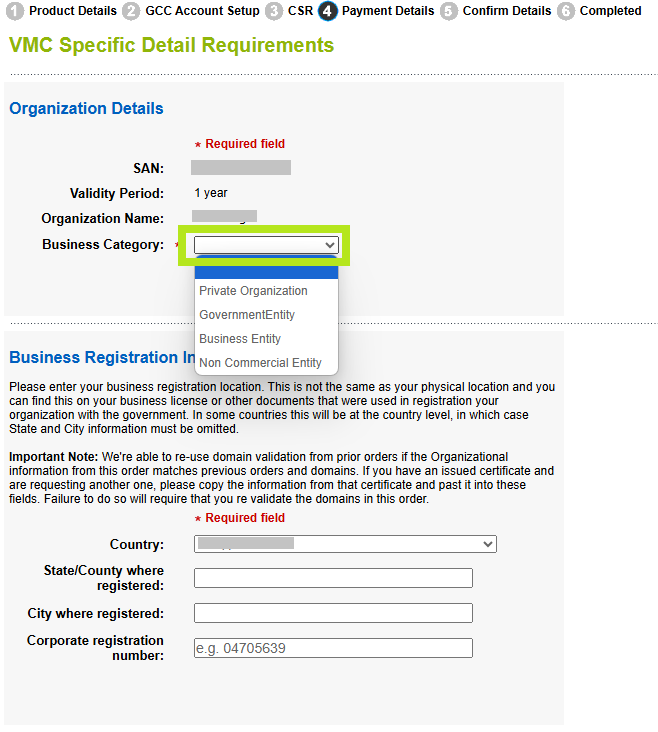
Description
La première étape consiste à confirmer votre catégorie d'activité. Veuillez sélectionner une option.Champ
Valeur à sélectionner en fonction de vos connaissances
Catégorie d'Activité
Organisation Privée:
Une personne morale non gouvernementale (que ses parts soient détenues par des intérêts privés ou cotées en bourse) dont l'existence a été créée par un dépôt auprès de (ou un acte de) l'organisme de constitution ou son équivalent dans sa juridiction de constitution.
Entité Commerciale:
Toute entité qui n'est pas une organisation privée, une entité gouvernementale ou une entité non commerciale telle que définie dans les présentes. Les exemples incluent, sans s'y limiter, les sociétés en nom collectif, les associations non constituées en société, les entreprises individuelles, etc.
Entité non Commerciale:
Un demandeur est considéré comme une entité non commerciale si:
-
Le demandeur est une entité d’organisation internationale, créée en vertu d’une charte, d’un traité, d’une convention ou d’un instrument équivalent signé par, ou au nom de, plus d’un gouvernement national. Le CA/Browser Forum peut publier une liste des demandeurs qui remplissent les conditions requises pour être considérés comme une organisation internationale aux fins de l’éligibilité à la marque;
-
Le demandeur n’a pas son siège social dans un pays où la CA est interdite d’exercer ses activités ou de délivrer un certificat en vertu des lois de la juridiction de la CA ; et
-
Le demandeur ne figure sur aucune liste de refus ou d'interdiction gouvernementale (par exemple, embargo commercial) en vertu des lois de la juridiction de l'autorité de certification.
Entité Gouvernementale:
Une entité juridique, une agence, un département, un ministère, une branche ou un élément similaire du gouvernement d'un pays, ou d'une subdivision politique au sein de ce pays (telle qu'un État, une province, une ville, un comté, etc.), gérée par le gouvernement.
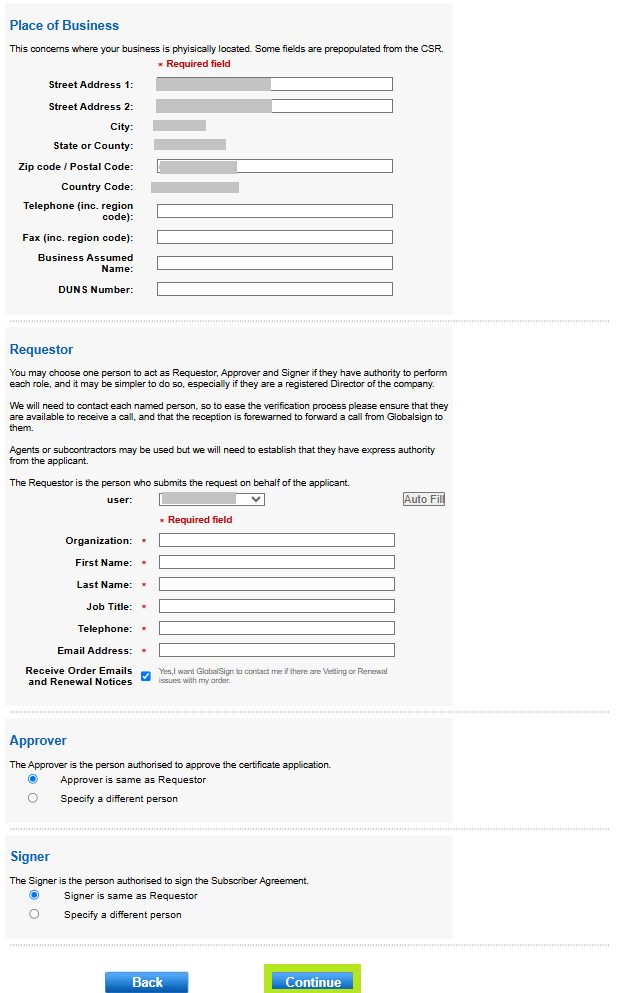
Dans la même fenêtre, vous devrez également saisir le numéro d'enregistrement auprès de l'agence d'enregistrement des sociétés / numéro d'enregistrement de la société. Si vous ne savez pas quel numéro indiquer, vous pouvez laisser ce champ vide ; notre équipe de vérification se chargera alors de le rechercher pour vous.
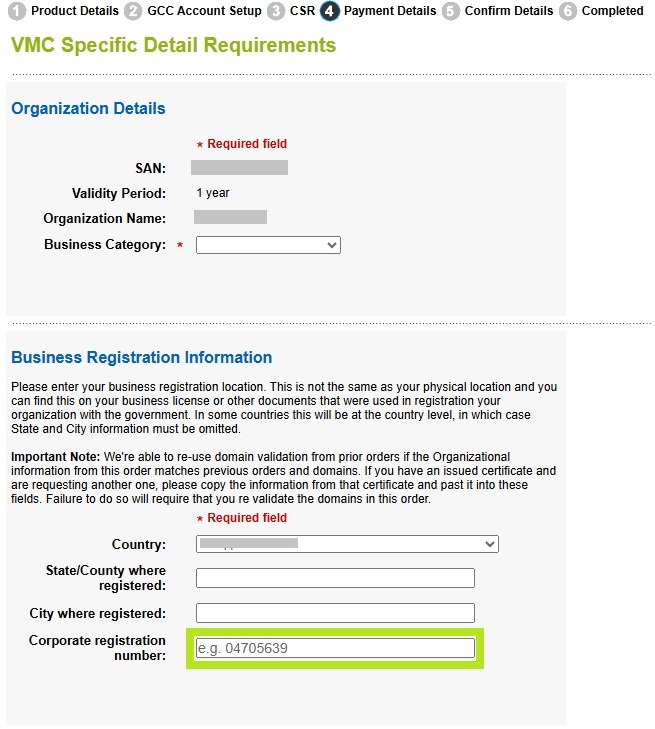
Remplissez les autres champs obligatoires, puis cliquez sur Continuer.
-
-
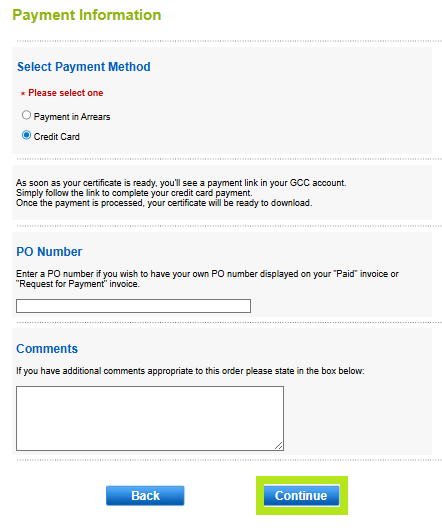
Dans la fenêtre Informations de Paiement, sélectionnez le mode de paiement de votre choix, puis cliquez sur Continuer.
IMPORTANT: Pour les paiements par carte bancaire, vous recevrez un e-mail contenant un lien vous permettant d'effectuer votre paiement avant la délivrance de votre certificat. Ce lien de paiement est disponible sur le portail GCC. Pour savoir comment effectuer le paiement de votre certificat, veuillez consulter ce guide.
-
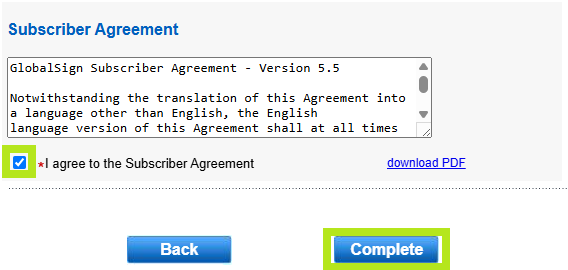
Vérifiez toutes les informations que vous avez fournies dans la fenêtre Confirmer les détails/Récapitulatif et cochez la case Contrat d'abonnement. Cliquez ensuite sur Terminer.
-
Vous avez passé votre commande avec succès.
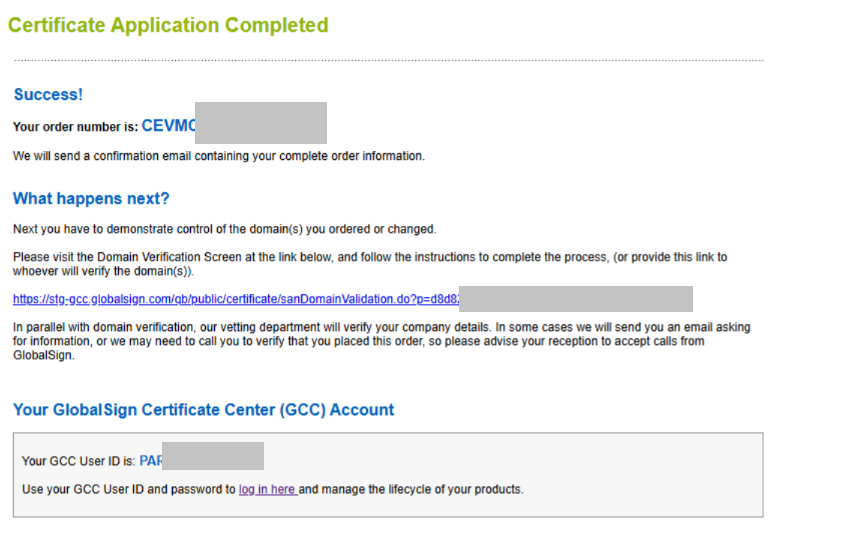
IMPORTANT: Si vous devez mettre à jour ou modifier votre logo après avoir passé commande, veuillez contacter le service d'assistance afin qu'il puisse se mettre en relation avec l'équipe de vérification pendant que la vérification du logo est en cours. Une fois le logo vérifié, aucune modification n'est plus possible. Dans ce cas, vous devrez annuler votre commande en cours et passer une nouvelle commande avec le logo mis à jour. Notre équipe de vérification vous contactera si nécessaire. Une fois vos domaines vérifiés et les informations relatives à votre organisation et à votre logo validées de notre côté, nous vous enverrons par e-mail le fichier PEM de votre certificat de marque.
|
PROCHAINE ÉTAPE: Une fois la vérification terminée et le paiement effectué, votre certificat sera prêt à être téléchargé et installé. Pour obtenir des instructions sur l'installation du certificat, veuillez consulter ce guide. Si vous avez des questions ou besoin de précisions, contactez le service d'assistance pour obtenir de l'aide. |
Configuration Test SSL
Vérifiez l’installation de votre certificat pour les problèmes et les vulnérabilités SSL.