
Emitir certificado de administrador no EPKI
19 de jan. de 2026
Emitir certificado de administrador no EPKI
|
VISÃO GERAL: Esta página orienta você pelo processo de emissão do Certificado de Administrador no EPKI. Ao concluir este procedimento, você terá acesso total a todas as áreas do portal EPKI. Não consegue encontrar o que procura? Entre em contato para obter ajuda. |
Diretrizes
|
IMPORTANTE: Se você é um novo cliente, crie um novo perfil e conclua o processo de verificação antes de continuar. Se o seu certificado de administrador foi perdido ou expirou e você perdeu o prazo de renovação, será necessário gerar e emitir um novo certificado. Siga as etapas abaixo: |
-
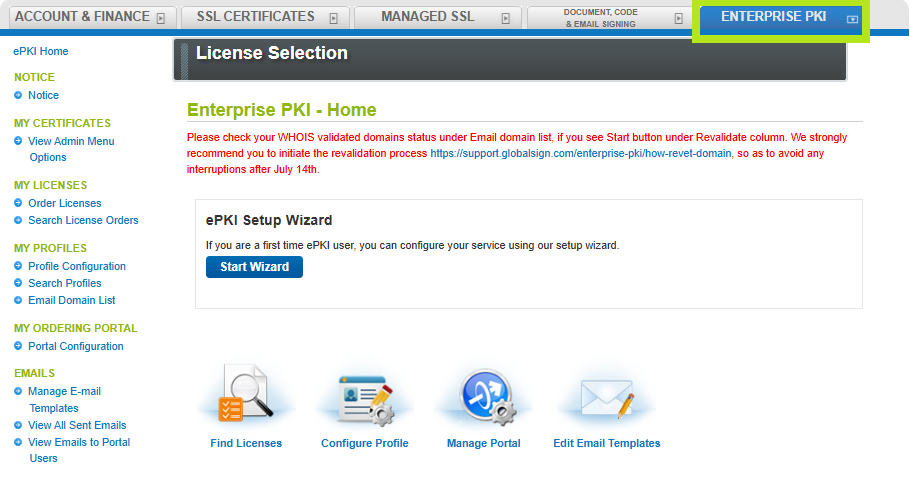
Faça login na sua conta GCC e acesse a guia Enterprise PKI.
-
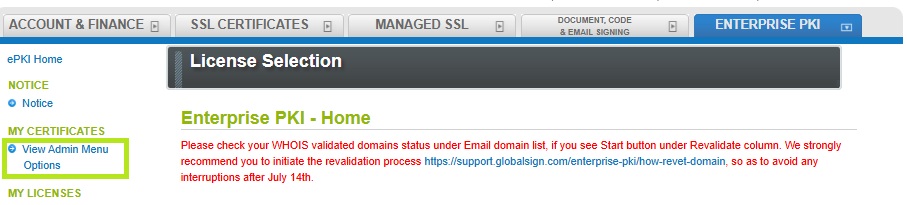
Em Meus certificados, clique na opção Exibir menu do administrador.
-
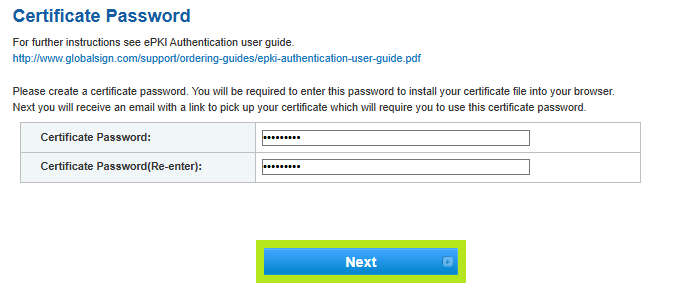
Crie uma senha de certificado e digite-a novamente para confirmar, depois clique em Avançar. Você receberá um e-mail de inscrição contendo um link de instalação.
IMPORTANTE: Certifique-se de que a senha do certificado seja mantida em um gerenciador de senhas seguro ou anotada cuidadosamente, pois ela será necessária posteriormente, quando você importar o certificado. Se você a perder ou esquecer, precisará cancelar seu pedido atual e fazer um novo pedido. Essa senha deve ter pelo menos 8 caracteres e pode conter caracteres alfanuméricos. Para saber mais sobre a senha de retirada, siga este guia.
-
Abra seu e-mail de inscrição e clique no link para iniciar o processo de instalação.
-
Digite a senha do certificado criada anteriormente na Etapa 3 e clique em Avançar.
-
Crie uma senha de chave privada PKCS12 e aceite o Contrato do Assinante, depois clique em Avançar.
IMPORTANTE: Certifique-se de que a senha da chave privada PKCS12 seja mantida em um gerenciador de senhas seguro ou cuidadosamente anotada, pois ela será necessária posteriormente, quando você instalar o certificado. Essa senha de retirada deve ter pelo menos 12 caracteres e pode conter caracteres alfanuméricos.
-
Clique no botão Baixar meu certificado.
-
Selecione Abrir quando a janela Download de arquivo for exibida.
-
Digite a senha da chave privada PKCS12 da Etapa 5 quando a janela Assistente de importação de certificado aparecer. Observação: você pode marcar a chave como exportável se desejar usar o certificado em outro computador e/ou navegador.
-
Você instalou seu certificado com sucesso. A área de gerenciamento de certificados do portal EPKI é acessada por meio da autenticação do cliente. Ao tentar acessar os itens do menu Meus certificados, você será solicitado a selecionar um certificado. Escolha aquele que inclui seu PAR_Username.
Atlas Discovery
Faça a varredura de seus terminais para localizar todos os seus certificados.
Inscrever-seTeste de configuração SSL
Verifique a instalação do seu certificado quanto a problemas e vulnerabilidades de SSL.