
Criar novo perfil no EPKI
19 de jan. de 2026
Criar novo perfil no EPKI
|
VISÃO GERAL: Esta página orienta você pelo processo de criação de um novo perfil no EPKI. Ao concluir este procedimento, você poderá criar um novo perfil no EPKI. Não consegue encontrar o que procura? Entre em contato para obter ajuda. |
Para novos clientes
|
IMPORTANTE: Este processo é para novos clientes da GlobalSign que desejam adquirir novas licenças e criar um novo perfil. Se você já é cliente e deseja adicionar um novo perfil, consulte estas diretrizes. |
-
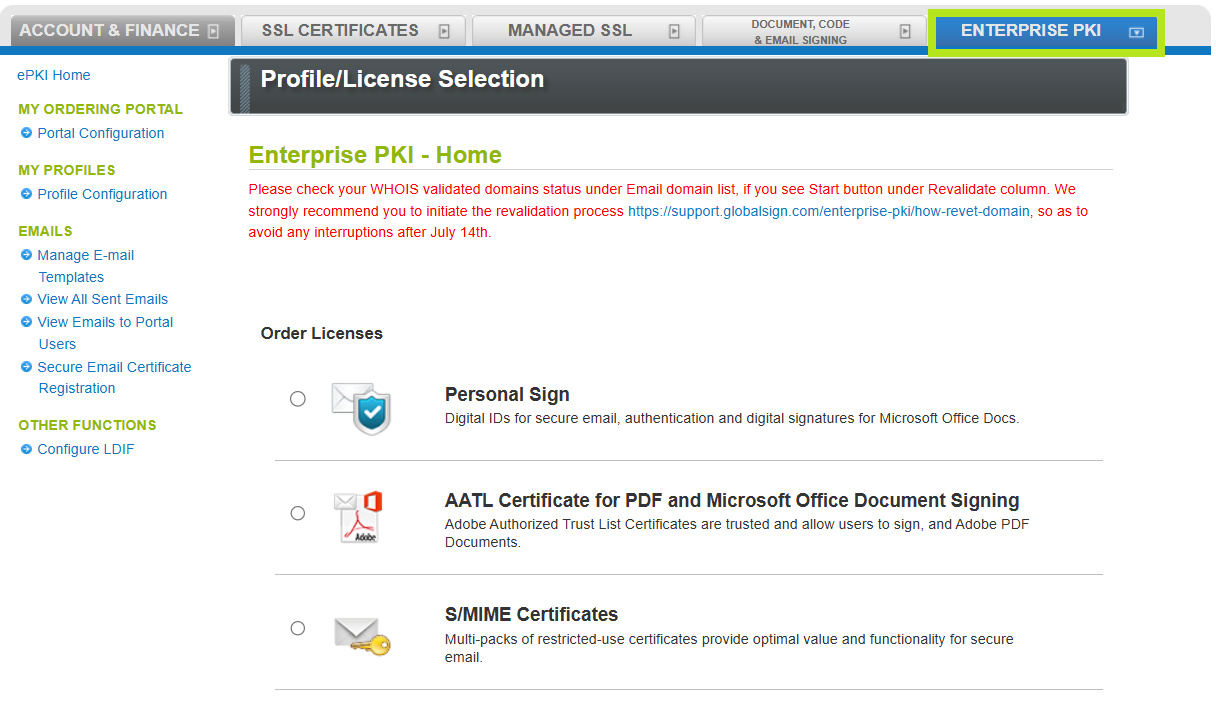
Depois de criar sua conta GCC, faça login na sua conta e acesse a guia Enterprise PKI.
-
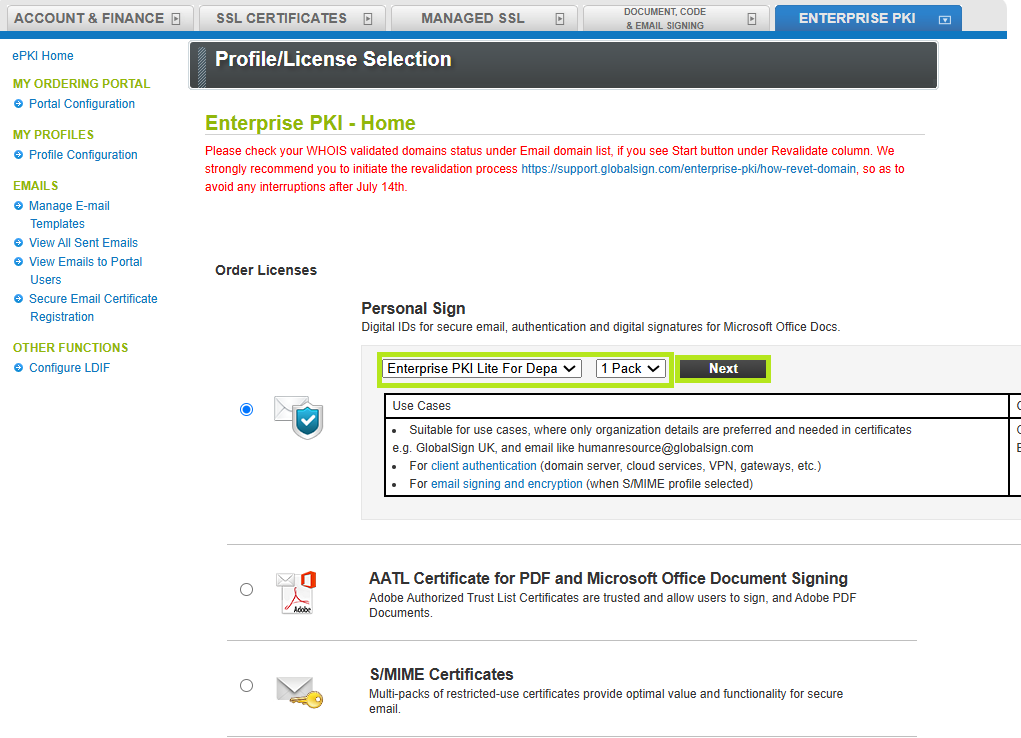
Na mesma página, selecione o produto que deseja adquirir e o número de pacotes que prefere. Em seguida, clique em Avançar.
IMPORTANTE: Neste exemplo, o produto Personal Sign foi selecionado. As etapas e imagens a seguir podem variar dependendo do produto que você deseja adquirir. No entanto, o procedimento padrão de pedido permanece o mesmo. Se você tiver dúvidas ou precisar de esclarecimentos, entre em contato com seu gerente de conta ou com o suporte para obter ajuda.
-
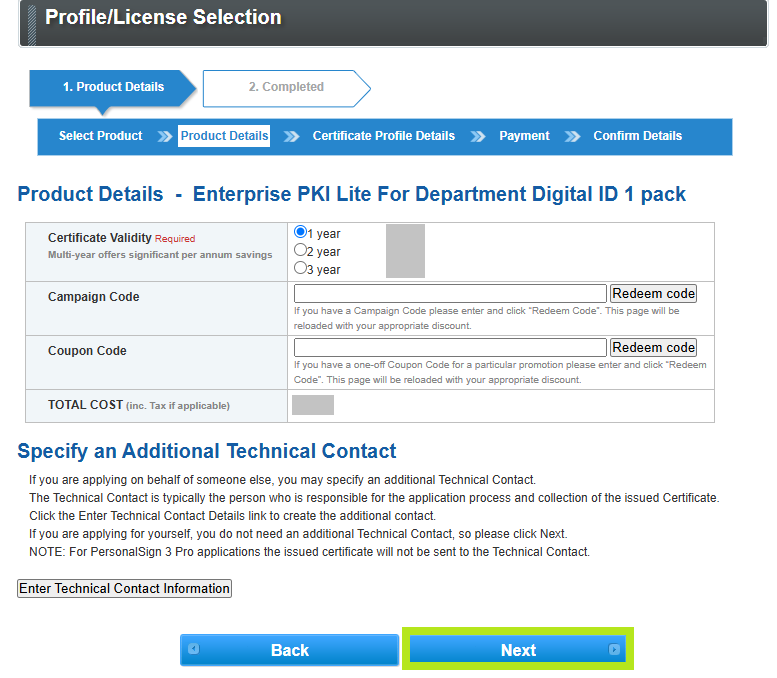
Na janela Seleção de perfil/licença, selecione a validade do certificado de sua preferência. Em seguida, clique em Avançar.
-
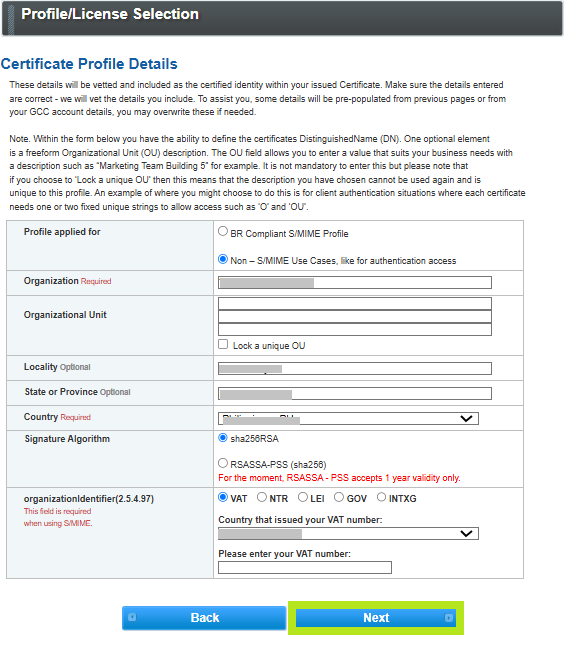
Em Detalhes do perfil do certificado, selecione um perfil para aplicar e insira seus dados. Em seguida, clique em Avançar.
-
Insira seus domínios de e-mail e clique em Avançar.
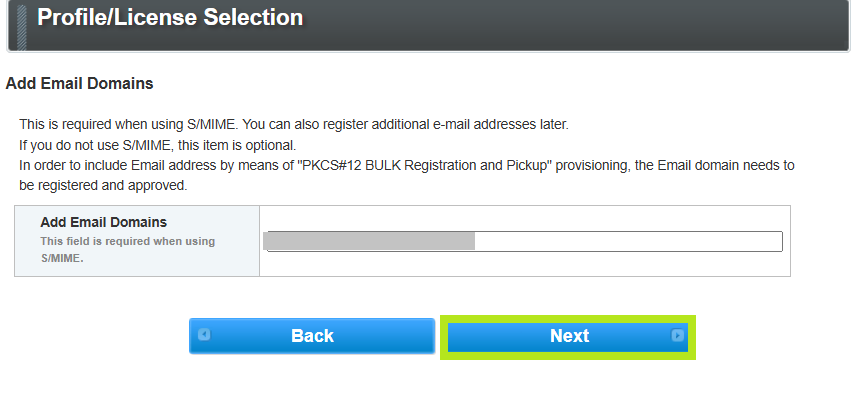
-
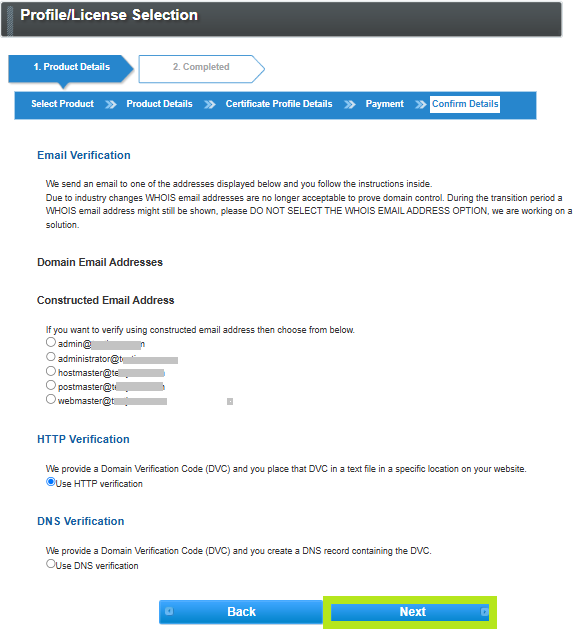
Selecione o método de verificação de domínio de sua preferência (ou seja, e-mail do aprovador, método de verificação HTTP ou registro DNS TXT) e clique em Continuar.
IMPORTANTE: Certifique-se de ter selecionado o método de verificação de domínio que atenda aos seus requisitos. Caso contrário, você precisará cancelar seu pedido atual e fazer um novo pedido para alterar sua seleção. Saiba como realizar o processo de verificação de domínio no EPKI aqui.
-
Na janela Detalhes do pagamento, selecione o método de pagamento preferido. Em seguida, clique em Avançar.
IMPORTANTE: Se você solicitar uma licença no EPKI usando cartão de crédito como método de pagamento, um link será fornecido no final do processo para prosseguir com o pagamento. Se você usar o pagamento em atraso como método de pagamento, sua licença precisará da aprovação do gerente de conta depois que você concluir a solicitação da licença.
-
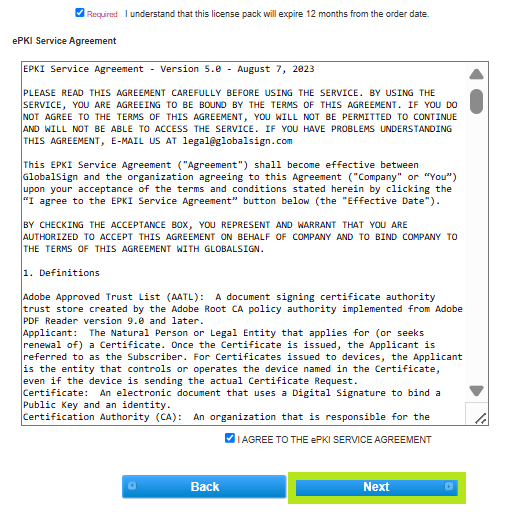
Revise todas as informações fornecidas, marque “Concordo com o Contrato de Assinante” e clique em Avançar.
-
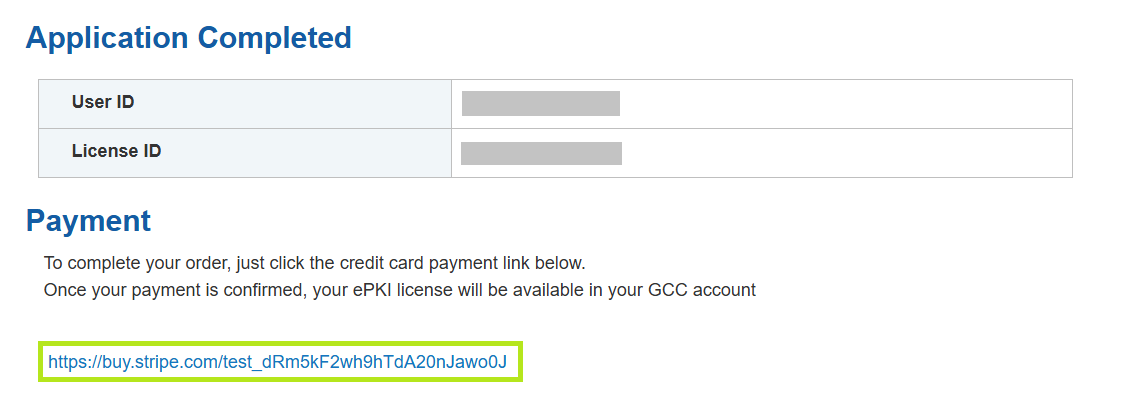
Se você escolher o cartão de crédito como forma de pagamento, haverá um link na página de confirmação para processar o pagamento. Abra o link e conclua o pagamento na página do Stripe.
IMPORTANTE: A visualização da página do Stripe pode variar dependendo do cartão de crédito e do local de onde você está pagando.
-
Assim que o pagamento for processado, sua licença EPKI estará disponível na sua conta GCC.
Para clientes existentes
|
IMPORTANTE: Este processo é para clientes existentes que desejam solicitar um perfil adicional. Se você é um novo cliente, siga as orientações acima. |
-
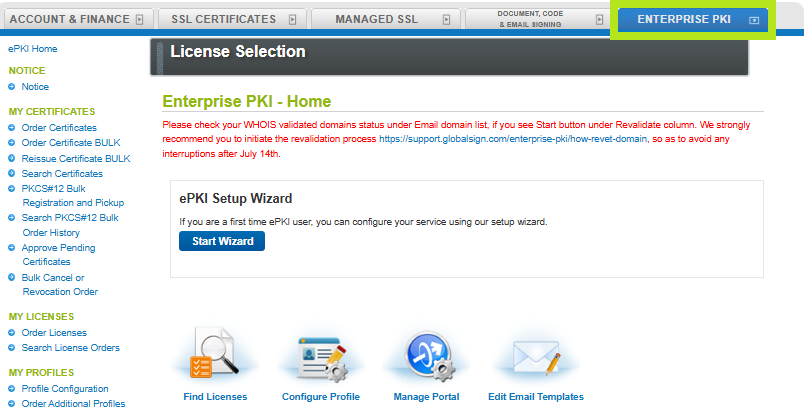
Faça login na sua conta GCC e acesse a guia PKI empresarial.
-
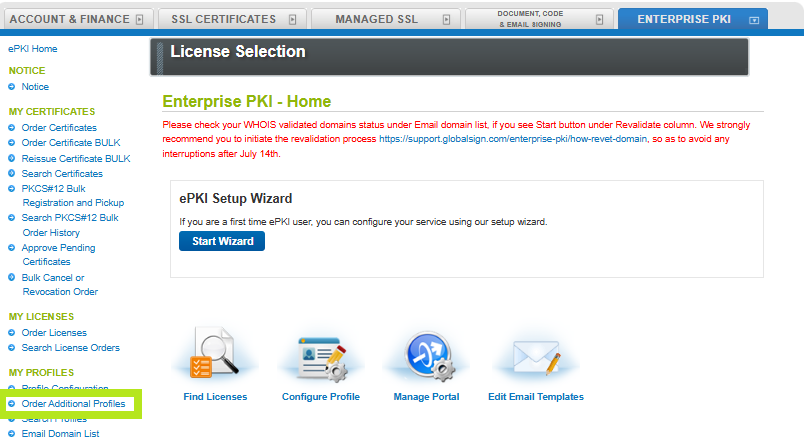
Em Meus perfis, clique na opção Solicitar perfis adicionais.
-
Em Detalhes do perfil do certificado, preencha os campos obrigatórios com as informações da sua organização. Em seguida, clique em Avançar para continuar.
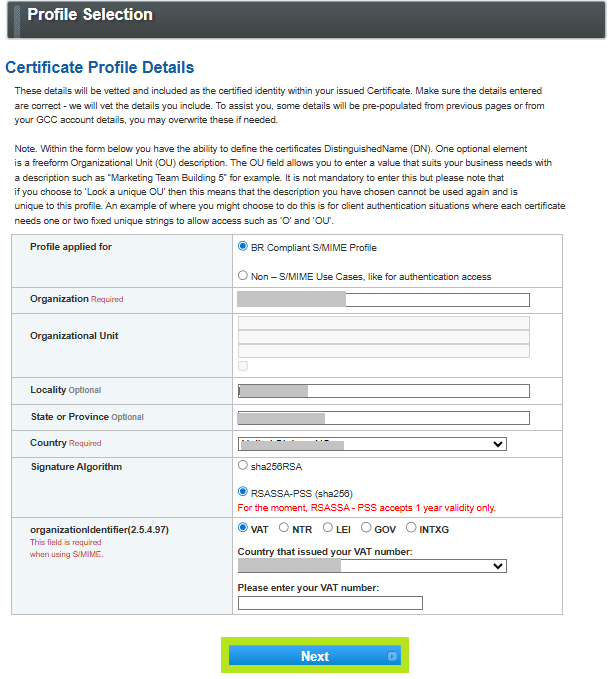
Campo Descrição Perfil solicitado
Perfil S/MIME compatível com BR
Se você selecionar esta opção, o campo Unidade Organizacional será desativado para uso e o Identificador da Organização será obrigatório.Observação: se você não selecionar essa opção, o domínio de e-mail não será validado para uso do SMIME. Ele terá que ser revalidado por meio da Lista de domínios de e-mail usando o botão de configurações no domínio desejado.
Casos de uso não S/MIME, como para acesso de autenticação
Se você selecionar esta opção, terá que fornecer a Unidade Organizacional.
Observação: considerando o uso restrito da Unidade Organizacional apenas para nomes de organizações legais, após 31 de julho de 2023, os perfis para SMIME não poderão fornecer a Unidade Organizacional, e recomendamos não usar este campo ao criar novos perfis para fins de certificados SMIME.Organização
Nome da sua organização conforme registrado na sua autoridade de registro.
Localidade, estado ou província, país
O endereço onde sua organização está registrada.
Identificador organizacional
Um identificador da organização é um identificador exclusivo atribuído a uma organização. Normalmente, o identificador é um número atribuído à sua organização pela autoridade de registro ou pela repartição fiscal quando você criou a sua organização, mas o identificador da organização difere de país para país.
Para ajudá-lo a encontrar o identificador organizacional da sua organização, a GlobalSign identificou cinco esquemas de registro possíveis que podem ser usados. Para solicitar um certificado S/MIME, selecione uma das opções abaixo. IMPORTANTE: Nem todas as opções estarão disponíveis em todos os países.
O
O número de IVA, ou número de Imposto sobre o Valor Agregado, é o número atribuído à sua organização pela Autoridade Tributária Federal do país onde você se registrou. Esse número precisa ser exclusivo para a sua organização.
Exemplo: GB812441268.
Um número de IVA é um número de identificação fiscal registrado para sistemas tributários que utilizam o Imposto sobre o Valor Agregado.
Um número de IVA não é o mesmo que um número local ou identificação fiscal; é exclusivamente para o regime de Imposto sobre o Valor Agregado. Um número de IVA tem entre 4 e 15 dígitos, começando com o código de dois dígitos do país.NTR
Um número de Registro Comercial Nacional (número NTR) é um número exclusivo atribuído a uma organização privada pela Agência de Incorporação (ou Registro Comercial Nacional) na jurisdição da organização.
Este número deve ser único para a sua organização a nível estadual ou provincial.
O formato é NTR, seguido do código ISO do país e, em seguida, do número.
Exemplo: NTRBE-0459.134.256 (Bélgica) ou NTR seguido do código ISO do país, seguido de um + e do código ISO do estado/província e, em seguida, do número. Exemplo: NTRUS+NH-578611 (EUA+New Hampshire).LEI
Um número LEI (um identificador de entidade jurídica único a nível global) é um código de 20 caracteres no formato: LEIXG-xxxxxxxxxxxxxxxxxxxxxx (20 dígitos).
Verifique aqui se a sua empresa já possui um LEI ou como solicitar um LEI: https://search.gleif.org/#/search/simpleSearch=
Example: LEIXG353800KCIOO2YWF3VP62GOV
INT
Se você é uma entidade governamental e não possui um VAT, NTR ou LEI. A GlobalSign usa o identificador do Esquema de Registro “GOV” seguido pelo código ISO 3166 de 2 caracteres do país em que a Entidade Governamental está localizada.
Exemplo: GOVUS ou entidades verificadas em uma subdivisão, GOVUS+CA
Este esquema está disponível para organizações internacionais fundadas por um documento constitutivo. A GlobalSign usa o identificador do Esquema de Registro “INT” seguido pelo código ISO 3166 “XG”. Por exemplo, INTXG. (São necessárias verificações adicionais e aprovação da GlobalSign). -
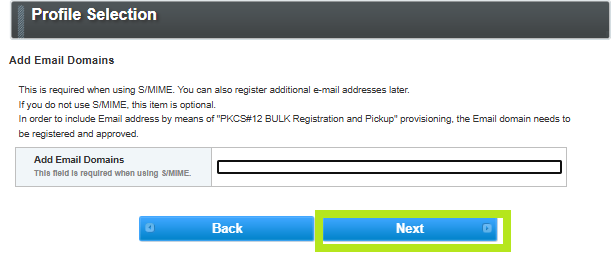
Insira seu nome de domínio na caixa Adicionar domínio de e-mail e clique em Avançar.
-
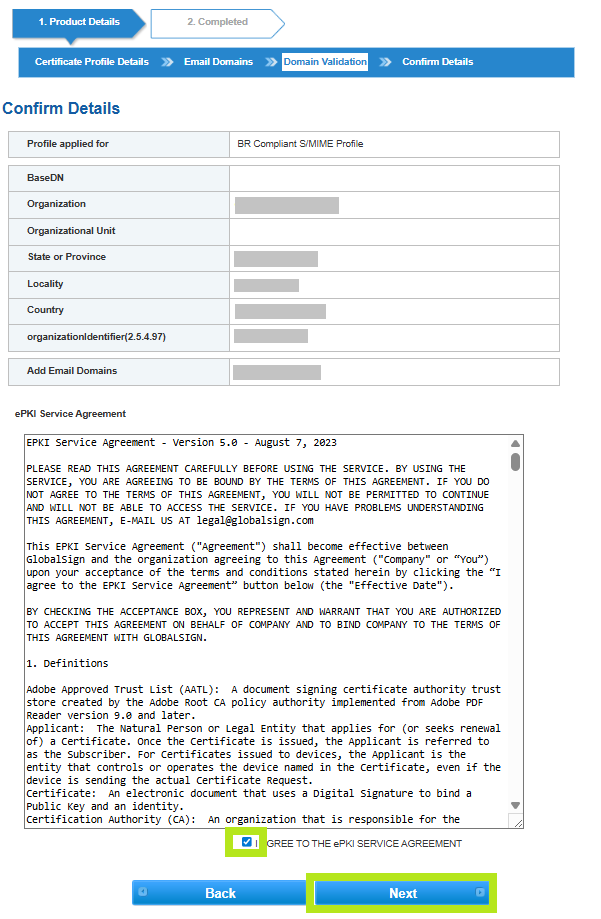
Revise todas as informações fornecidas e marque a caixa Concordo com o Contrato de Serviço EPKI. Em seguida, clique em Avançar para continuar.
-
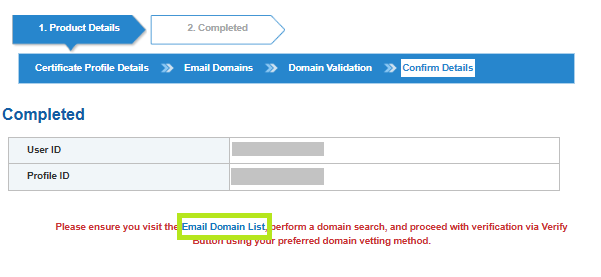
Você concluiu o processo de solicitação do seu Perfil Adicional.
|
PRÓXIMOS PASSOS: Agora você pode verificar seu domínio. Você pode clicar na Lista de Domínios de E-mail na tela de confirmação ou consultar esta página para prosseguir com o Processo de Verificação de Domínio no EPKI. |
Atlas Discovery
Faça a varredura de seus terminais para localizar todos os seus certificados.
Inscrever-seTeste de configuração SSL
Verifique a instalação do seu certificado quanto a problemas e vulnerabilidades de SSL.