
Pilotes SafeNet
23 mars 2026
Pilotes SafeNet
Quoi de neuf ?
La dernière version du client d'authentification SafeNet est désormais disponible et peut être téléchargée directement depuis notre site Web comme suit :
Four Windows
Four Linux Ubuntu
Four Linux CentOS
Four Linux RPM (Red Hat Package Manager)
Four Linux Debian
Four MAC OS
Comment télécharger le client d'authentification SafeNet ?
- Sélectionnez la version du client d'authentification SafeNet requise et cliquez sur le lien approprié. Le client sera automatiquement téléchargé.
- Ouvrez le dossier pour afficher le fichier téléchargé et lancez le fichier d'installation.
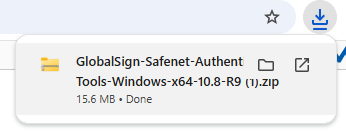
- Cliquez sur le fichier d'installation du client d'authentification SafeNet, puis suivez les instructions pour procéder à l'installation.
Quels produits GlobalSign nécessitent des pilotes SafeNet ?
Les certificats de signature PDF et de signature de code EV de GlobalSign sont installés sur des clés USB et nécessitent des pilotes pour fonctionner. Vous trouverez ci-dessous les liens de téléchargement pour différents systèmes d'exploitation.
Prise en charge de la version Windows
| Version SafeNet | Windows XP | Windows Vista | Windows 7 | Windows 8 | Windows 10 | Windows 11 |
|---|---|---|---|---|---|---|
| 10.8-R8 | ✗ | ✗ | ✗ | ✓ | ✓ | ✓ |
| 10.8-R6 | ✗ | ✗ | ✓ | ✓ | ✓ | ✓ |
| 10.8-R5 | ✗ | ✗ | ✓ | ✓ | ✓ | ✗ |
| 10.8-R2 | ✗ | ✗ | ✓ | ✓ | ✓ | ✗ |
| 10.8 | ✗ | ✗ | ✓ | ✓ | ✓ | ✗ |
| 10.7 | ✗ | ✗ | ✓ | ✓ | ✓ | ✗ |
| 10.6 | ✗ | ✗ | ✓ | ✓ | ✓ | ✗ |
| 10.4 | ✗ | ✗ | ✓ | ✓ | ✓ | ✗ |
| 9.0 | ✓ | ✓ | ✓ | ✓ | ✗ | ✗ |
Téléchargements
Windows: 11, 10, & 8
64-bit
GlobalSign SAC Win x64 v10.8-R9
32-bit
GlobalSign SAC Win x32 v10.8-R9
Pilotes hérités :
Windows: 11, 10, & 8
64-bit
GlobalSign SAC Win x64 v10.8-R8
32-bit
GlobalSign SAC Win x32 v10.8-R8
Windows: 11, 10, 8 & 7
64-bit
GlobalSign SAC Win x64 v10.8-R6
32-bit
GlobalSign SAC Win x32 v10.8-R6
Windows: 10, 8 & 7
64-bit
GlobalSign SAC Win x64 v10.8-R5
32-bit
GlobalSign SAC Win x32 v10.8-R5
Windows: 10, 8 & 7
64-bit
GlobalSign SAC Win x64 v10.8-R2
32-bit
GlobalSign SAC Win x32 v10.8-R2
Windows: 10, 8 & 7
64-bit
GlobalSign SAC Win x64 v10.8
32-bit
GlobalSign SAC Win x32 v10.8
Windows: 10, 8 & 7
64-bit
GlobalSign SAC Win x64 v10.7
32-bit
GlobalSign SAC Win x32 v10.7
Windows: 10, 8 & 7
64-bit
GlobalSign SAC Win x64 v10.6
32-bit
GlobalSign SAC Win x32 v10.6
Windows: 10, 8 & 7
64-bit
GlobalSign SAC Win x64 v10.4
32-bit
GlobalSign SAC Win x32 v10.4
Windows: XP & Vista
64-bit
GlobalSign SAC Win x64 v9.0
32-bit
GlobalSign SAC Win x32 v9.0
Remarque : le nouveau Safenet eToken 5110 (940-B) nécessite le dernier pilote (version 10.8-R8).
Prise en charge de la version Linux
| Version SafeNet | Linux RPM (Red Hat Package Manager) | Linux Debian | Linux Ubuntu 2004 | Linux Ubuntu 1804 |
|---|---|---|---|---|
| 10.8 | ✗ | ✗ | ✓ | ✓ |
| 10.7 | ✓ | ✓ | ✗ | ✗ |
Téléchargements
Linux Ubuntu 2004
GlobalSign SAC Linux Ubuntu 2004 v10.8
Linux Ubuntu 2204
GlobalSign SAC Linux Ubuntu 2204 v10.8
Linux CentOS 8
GlobalSign SAC Linux CentOS 8 v10.8
Linux CentOS 9
GlobalSign SAC Linux CentOS 9 v10.8
Linux RPM (Red Hat Package Manager)
64-bit
GlobalSign SAC Linux x64 v10.7
32-bit
GlobalSign SAC Linux x32 v10.7
Linux Debian
64-bit
GlobalSign SAC Linux x64 v10.7
32-bit
GlobalSign SAC Linux x32 v10.7
Prise en charge de la version Mac
| Version SafeNet | OS X 10.09 | OS X 10.10 | OS X 10.11 | OS X 10.12 | OS Catalina | OS Big Sur | Monterey |
|---|---|---|---|---|---|---|---|
| 10.8 R1 | ✗ | ✗ | ✗ | ✗ | ✗ | ✓ | ✓ |
| 10.8 | ✗ | ✗ | ✗ | ✗ | ✓ | ✓ | ✗ |
| 10.2 Post GA R4 | ✗ | ✗ | ✗ | ✗ | ✗ | ✓ | ✗ |
| 10.2 Post GA R3 | ✗ | ✗ | ✗ | ✗ | ✓ | ✗ | ✗ |
| 10.0 | ✓ | ✓ | ✓ | ✓ | ✗ | ✗ | ✗ |
Téléchargements
Mac OS SONOMA et VENTURA
GlobalSign SAC MAC v10.8 R2 GA
MAC OS Ventura & Sonoma (nécessitent l'installation de pilotes tiers pour que Safenet fonctionne)
Veuillez télécharger et installer le pilote disponible sur cette page :
https://supportportal.gemalto.com/csm?id=kb_article_view&sysparm_article=KB0027738
Mac OS Ventura
GlobalSign SAC MAC v10.8 R1 GA
MAC OS Monterey
GlobalSign SAC MAC v10.8 R1
MAC OS Big Sur
version 10.8
GlobalSign SAC MAC v10.8
version 10.2
GlobalSign SAC MAC v10.2 Post GA R4
MAC OS Catalina
version 10.8
GlobalSign SAC MAC v10.8
version 10.2
GlobalSign SAC MAC v10.2 Post GA R3
Mac OS X
version 10.0
GlobalSign SAC MAC v10.0
Des problèmes ?
Si vous rencontrez l'un des problèmes suivants avec le pilote SafeNet, veuillez vous reporter à la solution de contournement:
- Le token USB n'est pas reconnu.
- Le token USB n'est pas présent dans Adobe.
Solution
- Dans votre application Adobe Acrobat Pro DC.
- Accédez à Préférences > Signatures > Identités et certificats de confiance > Plus...
- Sélectionnez Identifiants numériques / Modules PKCS#11 et jetons > Cliquez sur Joindre le module > Spécifiez le patch de votre fichier PKCS#11 ( /usr/local/lib/libetpkcs11.dylib )
- Votre token USB est désormais visible, car Adobe est en mesure de le reconnaître.
Si vous avez besoin d'aide pour cette solution de contournement, n'hésitez pas à contacter notre équipe d'assistance. De plus, nous fournirons prochainement une mise à jour avec la nouvelle version des pilotes MacOS SafeNet.
Guides d'installation
SIGNATURE DE PDF
Télécharger et installer le certificat AATL ou CDS
https://support.globalsign.com/qualified-certificates/download-and-install-aatl-or-qualified-certificate-electronic-sealssignatures
Install Adobe Root CA (Compatibilité BlueBeam)
https://support.globalsign.com/aatl-document/installation/install-adobe-root-ca-bluebeam-compatibility
SIGNATURE DE CODE
Télécharger et installer le certificat de signature de code
https://support.globalsign.com/code-signing/download-and-install-standard-code-signing-certificate
Signature de code dans Java (basée sur un token)
https://support.globalsign.com/code-signing/code-signing-java
Signature de code pour Windows 7 et 8 (basée sur un token)
https://support.globalsign.com/code-signing/code-signing-windows-7-8-and-10
Configuration Test SSL
Vérifiez l’installation de votre certificat pour les problèmes et les vulnérabilités SSL.