
Configurer le Profil EPKI pour qu'il soit Conforme à la Norme BR S/MIME
20 mars 2026
Configurer le Profil EPKI pour qu'il soit Conforme à la Norme BR S/MIME
|
PRÉSENTATION: Cette page vous guide tout au long du processus d'activation du profil pour S/MIME compatible BR dans EPKI. À l'issue de cette procédure, vous serez en mesure de configurer votre profil pour S/MIME compatible BR dans EPKI. |
Pour les Nouveaux Clients
|
IMPORTANT: Si vous êtes un nouveau client, vous pouvez contacter un représentant commercial pour créer un compte Enterprise PKI ou vous pouvez vous reporter à cette page pour créer un nouveau profil. |
Pour les Clients Existants
|
IMPORTANT: Si votre profil n'est pas validé pour S/MIME, vous devrez le configurer en suivant les étapes suivantes. Si vous souhaitez plutôt créer un nouveau profil, veuillez vous reporter à cette page. |
-
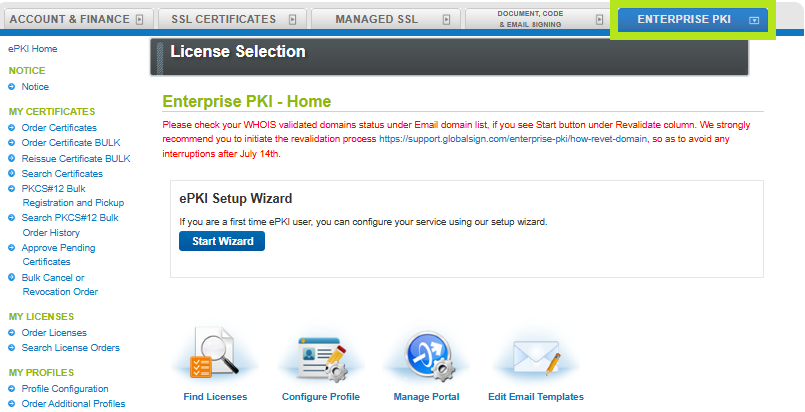
Connectez-vous à votre compte GCC et accédez à l'onglet Enterprise PKI.
-
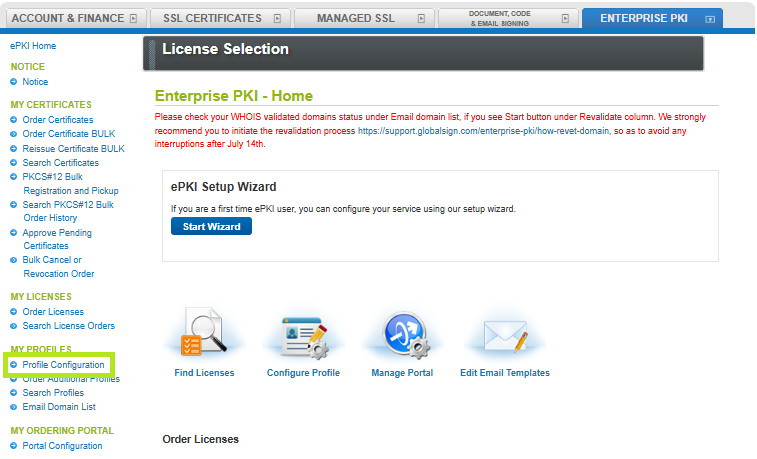
Sous Mes Profils, cliquez sur l'option Configuration du Profil.
-
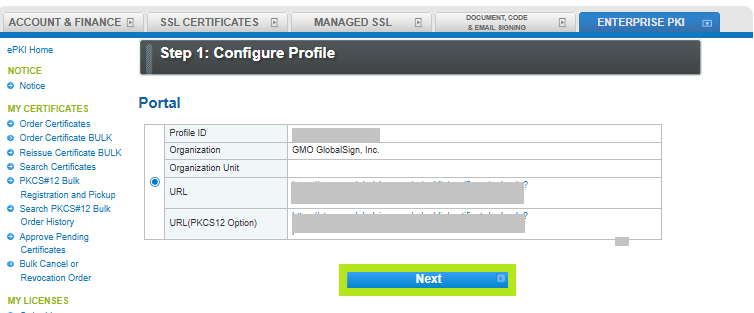
Sélectionnez le profil que vous souhaitez configurer, puis cliquez sur le bouton Suivant.
-
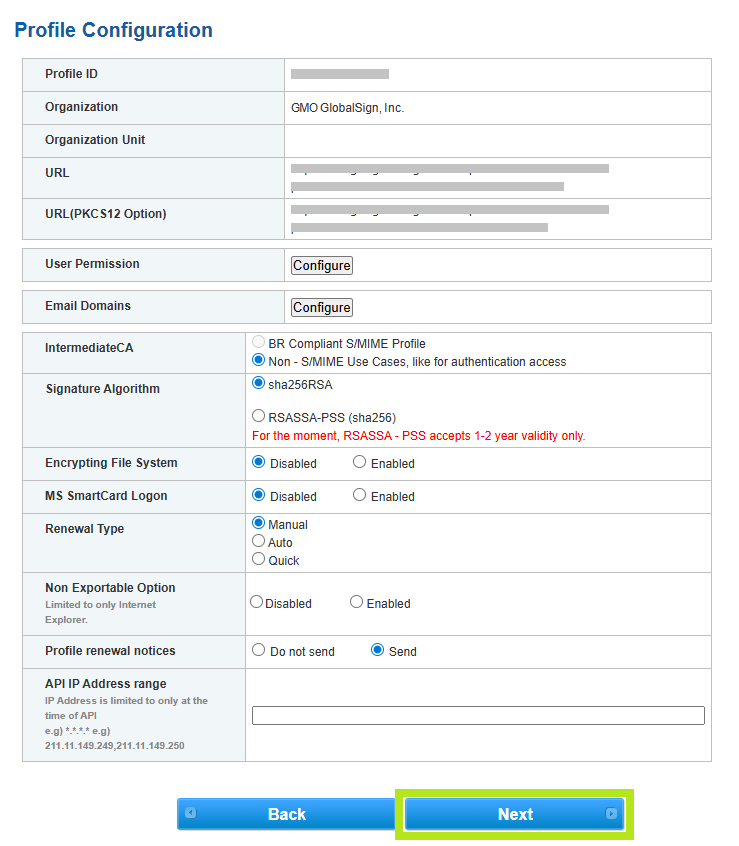
Dans la fenêtre Configuration du profil, sélectionnez l'algorithme de signature approprié et cliquez sur Suivant.
IMPORTANT: l'IntermediateCA par défaut est défini sur Non – Cas d'utilisation S/MIME, comme pour l'authentification d'accès. La validation du domaine de messagerie doit être définie sur Nous utilisons S/MIME (voir étape 6) pour activer le profil S/MIME Conforme à BR. Une autre option consiste à créer un profil supplémentaire et à définir le profil appliqué pour le Profil S/MIME Conforme à BR (voir Créer un nouveau profil dans EPKI, étape 4).
-
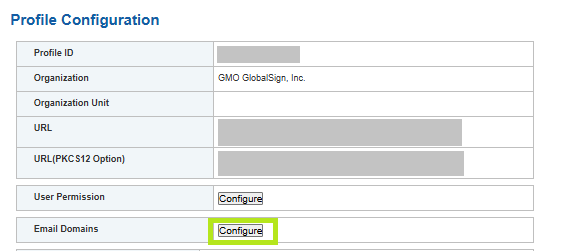
Accédez à Domaines de messagerie, puis cliquez sur Configurer.
-
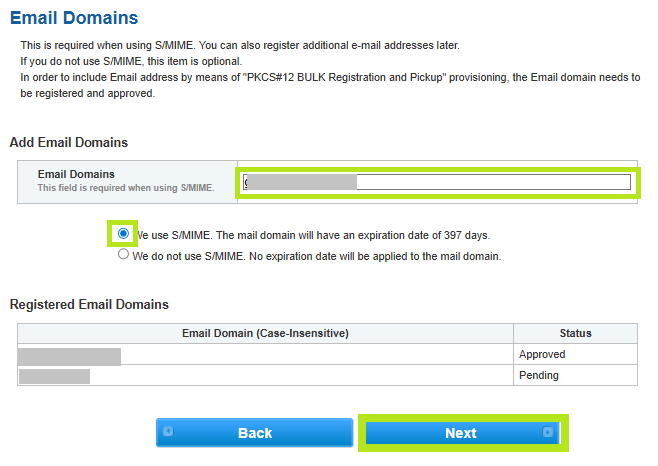
Saisissez votre nom commun ou votre domaine de messagerie et sélectionnez Nous utilisons S/MIME. Cliquez ensuite sur Suivant.
-
Vérifiez les informations et cliquez sur Suivant.
-
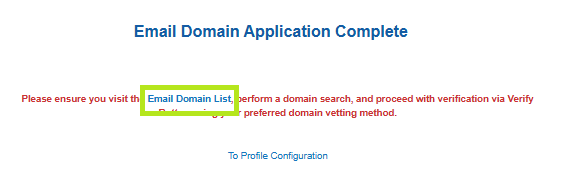
Vous avez ajouté avec succès un nouveau domaine de messagerie. Pour continuer, cliquez sur Liste des Domaines de Messagerie dans l'écran de confirmation afin d'afficher l'état et de vérifier votre domaine.
Configuration Test SSL
Vérifiez l’installation de votre certificat pour les problèmes et les vulnérabilités SSL.