
Délivrer un certificat d'administrateur dans EPKI
15 janv. 2026
Délivrer un certificat d'administrateur dans EPKI
|
PRÉSENTATION : Cette page vous guide tout au long du processus de délivrance du certificat d'administrateur dans l'EPKI. À l'issue de cette procédure, vous aurez un accès complet à toutes les sections du portail EPKI. Vous ne trouvez pas ce que vous cherchez ? Contactez-nous pour obtenir de l'aide. |
Directives
|
IMPORTANT : Si vous êtes un nouveau client, créez un nouveau profil et suivez la procédure de vérification avant de continuer. Si votre certificat d'administrateur a été perdu ou a expiré et que vous avez manqué la période de renouvellement, vous devrez générer et émettre un nouveau certificat. Suivez les étapes ci-dessous: |
-
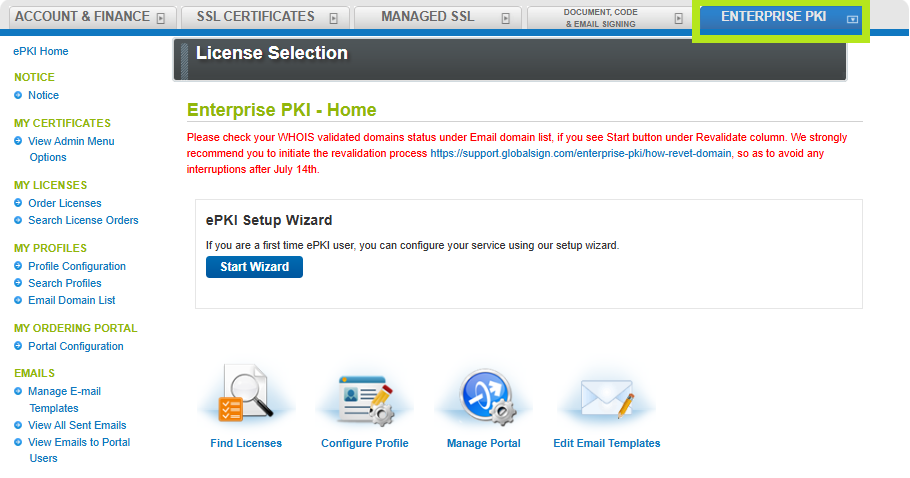
Connectez-vous à votre compte GCC et accédez à l'onglet Enterprise PKI.
-
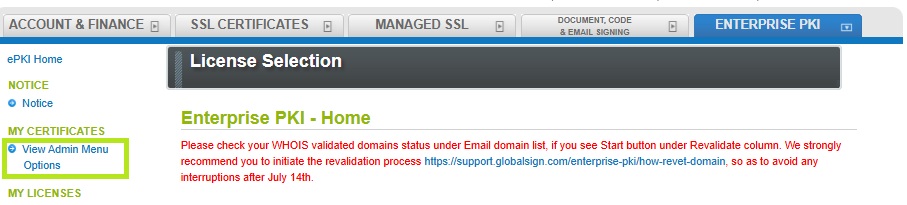
Afficher l'option du menu Admin.
-
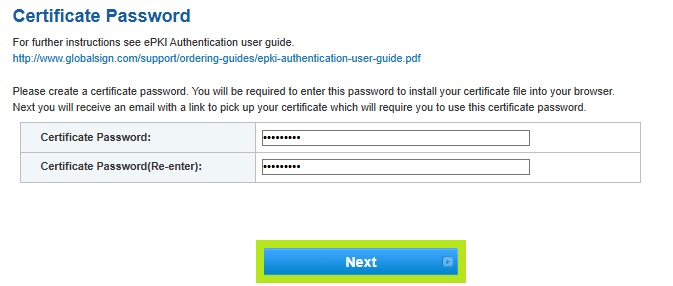
Créez un mot de passe pour le certificat, saisissez-le à nouveau pour le confirmer, puis cliquez sur Suivant. Vous recevrez un e-mail d'inscription contenant un lien d'installation.
IMPORTANT : Veillez à conserver le mot de passe de retrait du certificat dans un gestionnaire de mots de passe sécurisé ou à le noter soigneusement, car il vous sera demandé ultérieurement lors du téléchargement du certificat. En cas de perte ou d'oubli, vous devrez annuler votre commande en cours et en passer une nouvelle. Ce mot de passe doit comporter au moins 8 caractères et ne peut que contenir des caractères alphanumériques. Pour en savoir plus sur le mot de passe de récupération, suivez ce guide.
-
Ouvrez votre e-mail d'inscription et cliquez sur le lien pour lancer le processus d'installation.
-
Saisissez le mot de passe du certificat créé précédemment à l'étape 3, puis cliquez sur Suivant.
-
Créez un mot de passe de clé privée PKCS12 et acceptez le contrat d'abonnement, puis cliquez sur Suivant.
IMPORTANT : Veillez à conserver le mot de passe de clé privée PKCS12 dans un gestionnaire de mots de passe sécurisé ou à le noter soigneusement, car il vous sera demandé ultérieurement lors de l'installation du certificat. Ce mot de passe de récupération doit comporter au moins 12 caractères et peut contenir des caractères alphanumériques.
-
Cliquez sur le bouton Télécharger mon certificat.
-
Sélectionnez Ouvrir lorsque la fenêtre Téléchargement de fichier s'affiche.
-
Entrez le mot de passe de clé privée PKCS12 de l'étape 5 lorsque la fenêtre Assistant d'importation de certificat s'affiche.
Remarque : Vous pouvez marquer la clé comme exportable si vous souhaitez utiliser le certificat sur un autre ordinateur et/ou navigateur.
-
Vous avez installé votre certificat avec succès. La zone de gestion des certificats du portail EPKI est accessible via l'authentification client. Lorsque vous essayez d'accéder aux éléments du menu Mes certificats, vous êtes invité à sélectionner un certificat. Choisissez celui qui comprend votre nom d'utilisateur PAR_Username.
Configuration Test SSL
Vérifiez l’installation de votre certificat pour les problèmes et les vulnérabilités SSL.