
Créer un nouveau profil dans EPKI
14 janv. 2026
Créer un nouveau profil dans EPKI
|
PRÉSENTATION : Cette page vous guide tout au long du processus de création d'un nouveau profil dans EPKI. À l'issue de cette procédure, vous serez en mesure de créer un nouveau profil dans EPKI. Vous ne trouvez pas ce que vous cherchez ? Contactez-nous pour obtenir de l'aide. |
Pour les nouveaux clients
|
IMPORTANT : Cette procédure s'adresse aux nouveaux clients GlobalSign qui souhaitent acheter de nouvelles licences et créer un nouveau profil. Si vous êtes déjà client et que vous souhaitez ajouter un nouveau profil, veuillez vous reporter à ces instructions. |
-
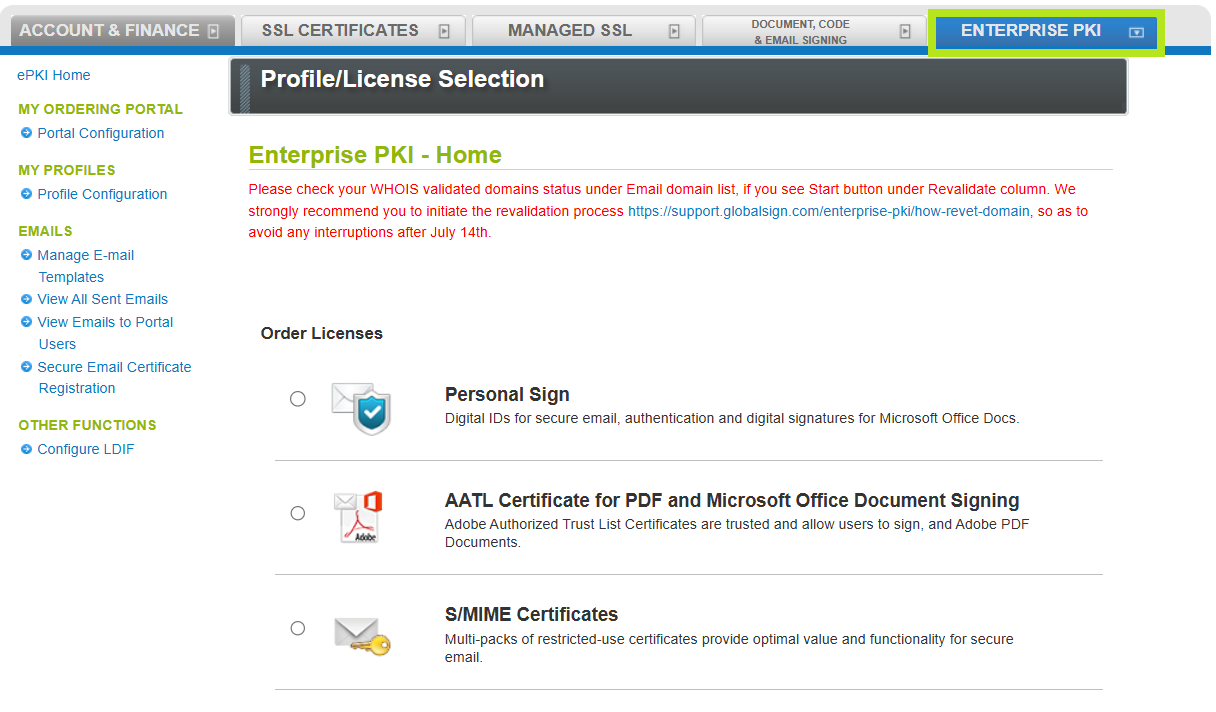
Une fois votre compte GCC créé, connectez-vous à votre compte et accédez à l'onglet Enterprise PKI.
-
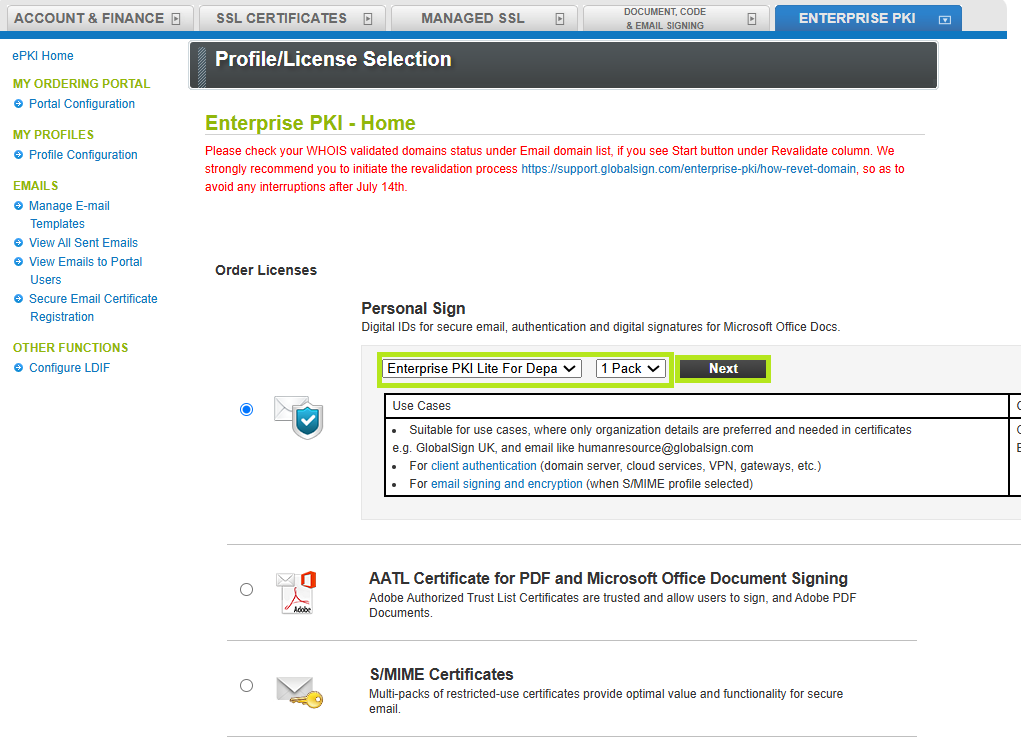
Sur la même page, sélectionnez le produit que vous souhaitez acheter et le nombre de packs que vous préférez. Cliquez ensuite sur Suivant.
IMPORTANT : Dans cet exemple, le produit Personal Sign est sélectionné. Les étapes et les images suivantes peuvent varier en fonction du produit que vous souhaitez acheter. Cependant, la procédure de commande standard reste la même. Si vous avez des questions ou besoin de précisions, contactez votre gestionnaire de compte ou le service d'assistance.
-
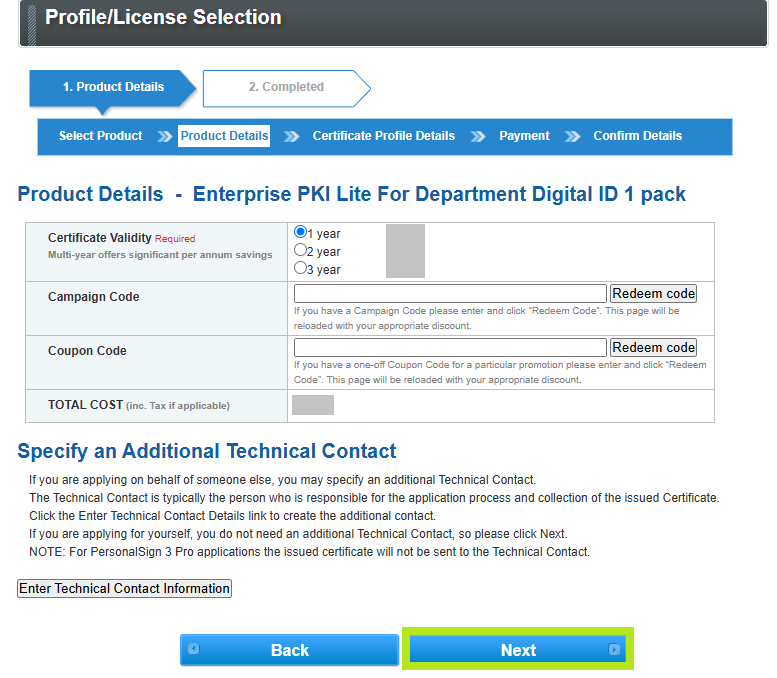
Dans la fenêtre Sélection du profil/de la licence, sélectionnez la validité du certificat que vous souhaitez. Cliquez ensuite sur Suivant.
-
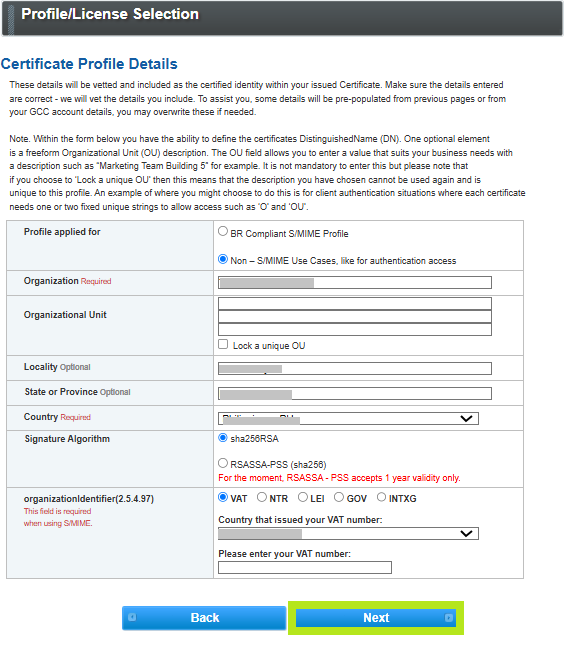
Dans les détails du profil du certificat, sélectionnez un profil à appliquer et saisissez vos informations. Cliquez ensuite sur Suivant.
-
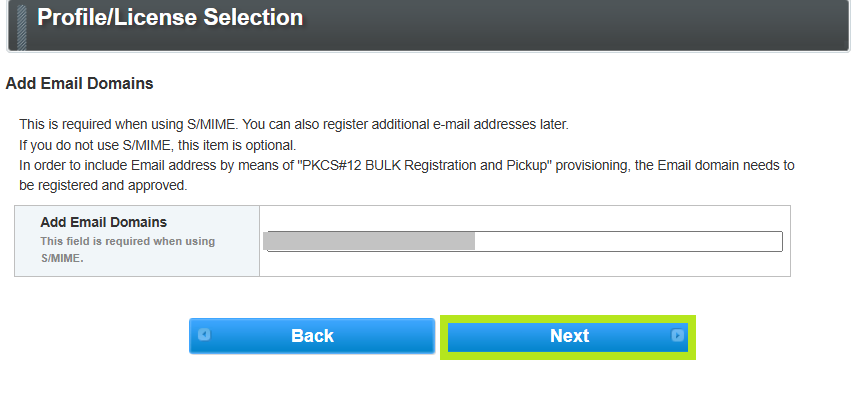
Saisissez vos domaines de messagerie et cliquez sur Suivant.
-
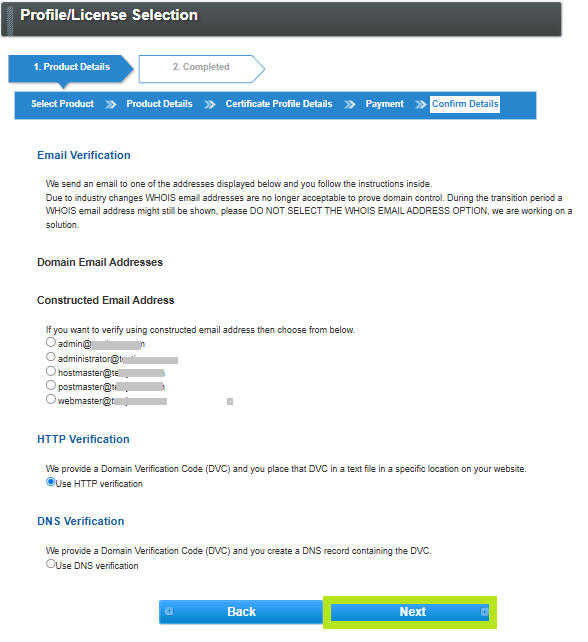
Sélectionnez votre méthode de vérification de domaine préférée (c'est-à-dire e-mail d'approbation, méthode de vérification HTTP ou enregistrement DNS TXT), puis cliquez sur Continuer.
IMPORTANT : assurez-vous d'avoir sélectionné la méthode de vérification de domaine qui répond à vos besoins. Sinon, vous devrez annuler votre commande actuelle et passer une nouvelle commande pour modifier votre sélection. Découvrez comment effectuer le processus de vérification de domaine dans EPKI ici.
-
Dans la fenêtre Détails du paiement, sélectionnez votre mode de paiement préféré. Cliquez ensuite sur Suivant.
IMPORTANT : Si vous commandez une licence dans EPKI en utilisant une carte de crédit comme mode de paiement, un lien vous sera fourni à la fin du processus pour procéder au paiement de votre licence. Si vous utilisez le paiement à terme échu comme mode de paiement, votre licence devra être approuvée par le gestionnaire de compte une fois que vous aurez terminé de la commander
-
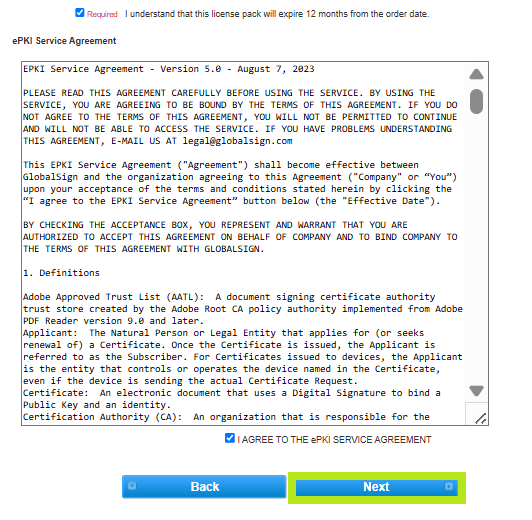
Vérifiez toutes les informations que vous avez fournies, puis cochez « J'accepte le contrat d'abonnement » et cliquez sur Suivant.
-
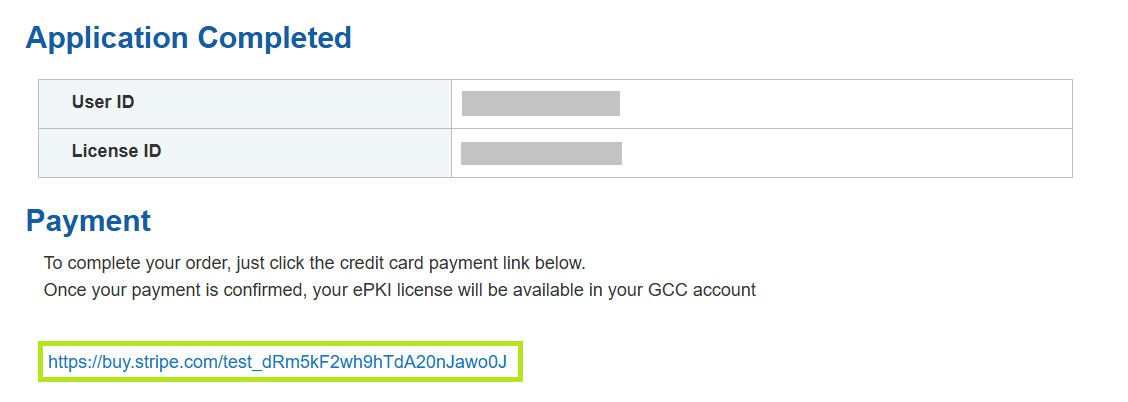
Si vous choisissez la carte de crédit comme mode de paiement, un lien vous sera fourni sur la page de confirmation pour procéder au paiement. Ouvrez le lien et effectuez le paiement sur la page Stripe.
IMPORTANT : L'affichage de la page Stripe peut varier en fonction de la carte de crédit et du lieu à partir duquel vous effectuez le paiement.
-
Une fois le paiement traité, votre licence EPKI sera disponible dans votre compte GCC.
Pour les nouveaux clients
|
IMPORTANT : cette procédure s'adresse aux clients existants qui souhaitent commander un profil supplémentaire. Si vous êtes un nouveau client, veuillez suivre les instructions ci-dessus. |
-
Une fois votre compte GCC créé, connectez-vous à votre compte et accédez à l'onglet Enterprise PKI.
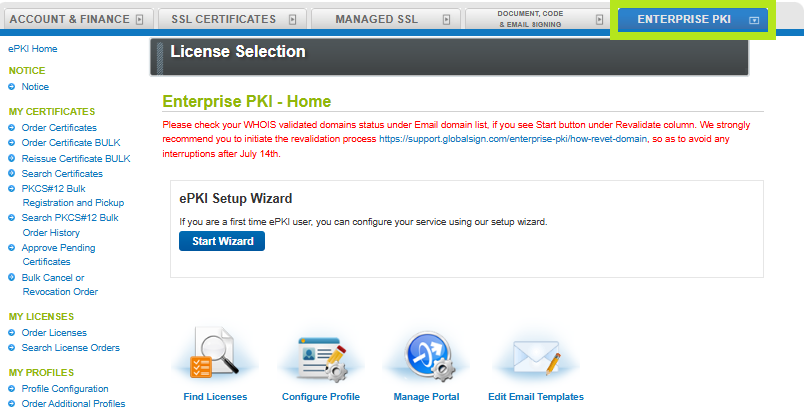
-
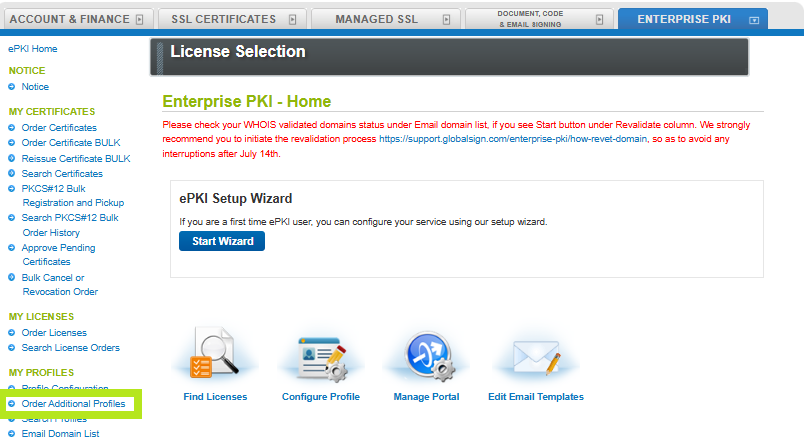
Sous Mes profils, cliquez sur l'option Commander des profils supplémentaires.
-
Dans les détails du profil de certificat, remplissez les champs obligatoires avec les informations relatives à votre organisation. Cliquez ensuite sur Suivant pour continuer.
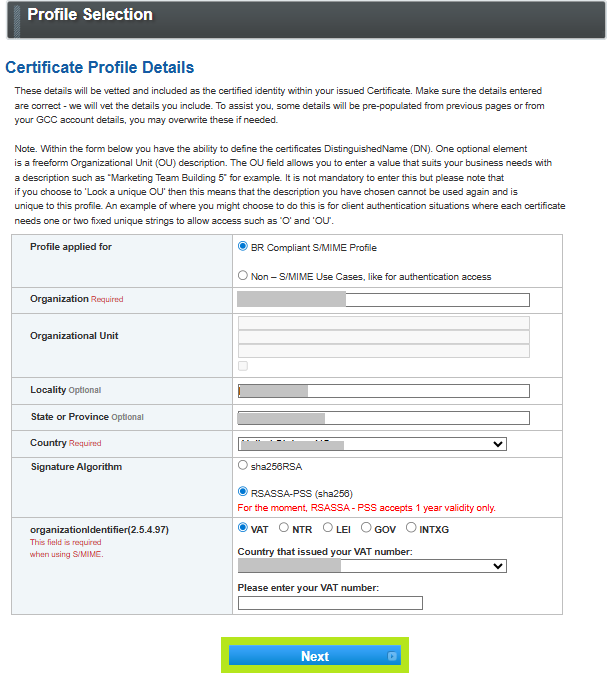
Champ Description Profil demandé Profil S/MIME conforme à la norme BR
Si vous sélectionnez cette option, le champ Unité organisationnelle sera désactivé et l'identifiant de l'organisation sera obligatoire.
Remarque : Si vous ne sélectionnez pas cette option, le domaine de messagerie ne sera pas validé pour l'utilisation de SMIME. Il devra être revalidé via la liste des domaines de messagerie à l'aide du bouton Paramètres du domaine souhaité.Cas d'utilisation non S/MIME, comme pour l'authentification d'accès
Si vous sélectionnez cette option, vous devrez fournir l'unité organisationnelle.Remarque : Compte tenu de l'utilisation restreinte de l'unité organisationnelle au seul nom légal de l'organisation, après le 31 juillet 2023, les profils pour SMIME ne pourront plus fournir d'unité organisationnelle, et nous vous recommandons de ne pas utiliser ce champ lors de la création de nouveaux profils à des fins de certificats SMIME.
Organisation Nom de votre organisation tel qu'il est enregistré auprès de votre autorité d'enregistrement.
Localité, état ou province, pays Adresse à laquelle votre organisation est enregistrée.
Identifiant organisationnel Un identifiant d'organisation est un identifiant unique attribué à une organisation. Il s'agit généralement d'un numéro attribué à votre organisation par l'autorité d'enregistrement ou l'administration fiscale lors de la création de votre organisation, mais l'identifiant d'organisation diffère d'un pays à l'autre.
Pour vous aider à trouver l'identifiant de votre organisation, GlobalSign a identifié 5 systèmes d'enregistrement potentiels pouvant être utilisés. Pour commander un certificat S/MIME, veuillez sélectionner l'une des options ci-dessous. IMPORTANT : Toutes les options ne sont pas disponibles dans tous les pays.La
Le numéro de TVA, ou numéro de taxe sur la valeur ajoutée, est le numéro attribué à votre organisation par l'administration fiscale fédérale du pays où vous êtes enregistré. Ce numéro doit être unique pour votre organisation.
Exemple : GB812441268Un numéro de TVA est un numéro d'identification fiscale enregistré pour les systèmes fiscaux qui utilisent la taxe sur la valeur ajoutée.
Un numéro de TVA n'est pas identique à un numéro local ou à un numéro d'identification fiscale ; il est exclusivement destiné au régime de la taxe sur la valeur ajoutée. Un numéro de TVA comporte entre 4 et 15 chiffres, commençant par le code pays à deux chiffres.
NTR
Un numéro d'enregistrement national du commerce (numéro NTR) est un numéro unique attribué à une organisation privée par l'agence d'enregistrement (ou le registre national du commerce) dans la juridiction de l'organisation.
Ce numéro doit être unique pour votre organisation au niveau de l'État ou de la province.Le format est NTR, suivi du code ISO du pays, puis du numéro.
Exemple : NTRBE-0459.134.256 (Belgique) ou NTR suivi du code ISO du pays, puis d'un + et du code ISO de l'État/la province, puis du numéro. Exemple : NTRUS+NH-578611 (États-Unis + New Hampshire).
LEI
Un numéro LEI (identifiant d'entité juridique unique au niveau mondial) est un code à 20 caractères : LEIXG-xxxxxxxxxxxxxxxxxxxxxx (20 chiffres).
Vérifiez ici si votre entreprise dispose déjà d'un LEI ou comment en faire la demande : https://search.gleif.org/#/search/simpleSearch=
Example: LEIXG353800KCIOO2YWF3VP62GOV
Si vous êtes une entité gouvernementale et que vous ne disposez pas de numéro de TVA, NTR ou LEI. GlobalSign utilise l'identifiant « GOV » suivi du code pays ISO 3166 à 2 caractères correspondant au pays dans lequel l'entité gouvernementale est située.
Exemple : GOVUS ou entités vérifiées au niveau d'une subdivision, GOVUS+CA
INT
Ce schéma est disponible pour les organisations internationales fondées par un document constitutif. GlobalSign utilise l'identifiant de schéma d'enregistrement « INT » suivi du code ISO 3166 « XG ». Par exemple : INTXG. (Des vérifications supplémentaires et l'approbation de GlobalSign sont requises). -
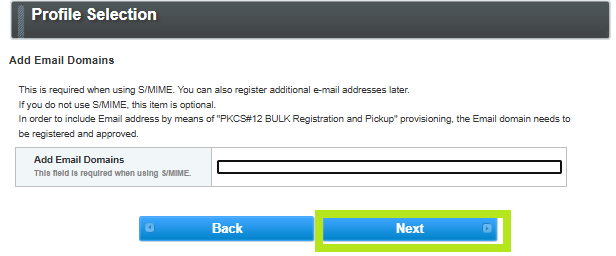
Saisissez votre nom de domaine dans le champ Ajouter un domaine de messagerie, puis cliquez sur Suivant.
-
Vérifiez toutes les informations que vous avez fournies et cochez la case « J'accepte le contrat de service EPKI ». Cliquez ensuite sur Suivant pour continuer.
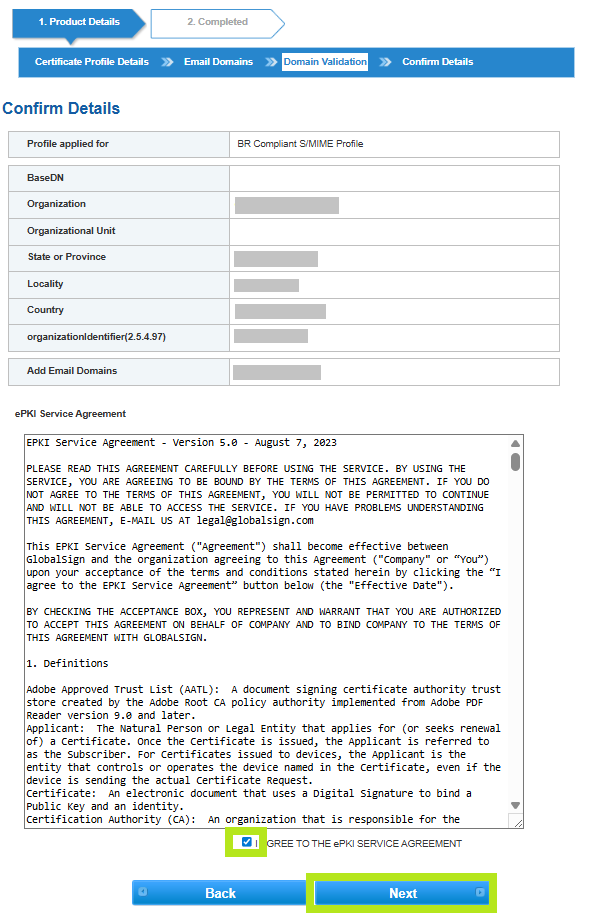
-
Vous avez maintenant terminé le processus de commande de votre profil supplémentaire.
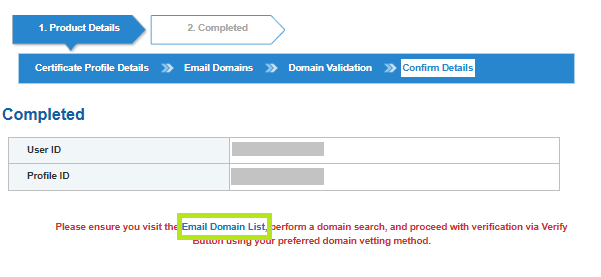
|
ET MAINTENANT ? Vous pouvez maintenant vérifier votre domaine. Vous pouvez soit cliquer sur la liste des domaines de messagerie dans l'écran de confirmation, soit vous reporter à cette page pour poursuivre le processus de vérification du domaine dans EPKI. |
Configuration Test SSL
Vérifiez l’installation de votre certificat pour les problèmes et les vulnérabilités SSL.