
Commander un Cachet Électronique et une Signature Qualifiés
20 mars 2026
Commander un Cachet Électronique et une Signature Qualifiés
|
PRÉSENTATION: Cette page vous guide tout au long du processus de commande d'un nouveau certificat de cachet et signature électroniques qualifiés GlobalSign. À l'issue de cette procédure, vous serez en mesure de passer commande pour votre certificat de cachet et signature électroniques qualifiés. Pour plus d'informations sur la gestion des certificats, veuillez consulter cette page. |
Directives
|
INFORMATION: Si vous êtes un nouveau client GlobalSign, vous pouvez commander un certificat de signature de code via notre site web. Au cours du processus de commande, nous vous demanderons de créer votre compte GlobalSign Certificate Center (GCC) afin de gérer vos certificats et de traiter vos futures commandes. Si vous êtes déjà client et que vous avez déjà créé un compte GCC, veuillez suivre les directives ci-dessous. |
|
IMPORTANT: Les certificats de signature et de sceau électroniques qualifiés ne sont actuellement disponibles que sous forme de tokens (USB). Bien qu'il existe des produits similaires tels que AATL et DSS qui prennent en charge le déploiement HSM, il est important de noter que ces certificats diffèrent des QES tant en termes d'exigences que d'utilisation. Pour plus d'informations, veuillez consulter ce blog. |
-
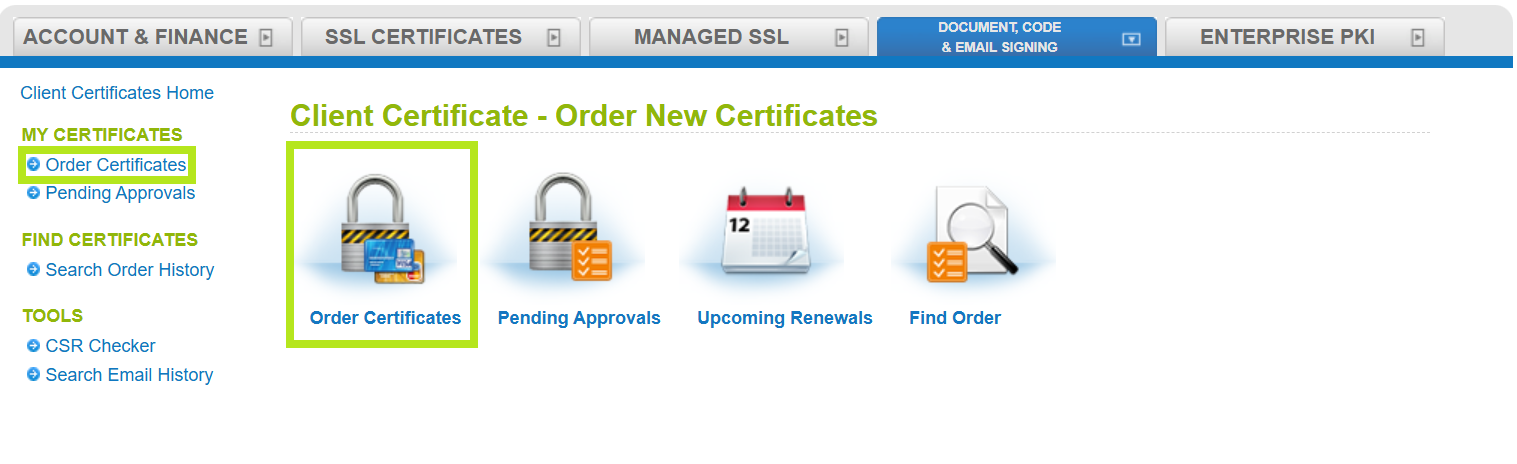
Une fois connecté à GCC, sélectionnez l'onglet Document, Code and Email Signing (Signature de documents, de codes et d'e-mails).

-
Cliquez sur l'icône Commander des Certificats pour afficher les produits de certificats clients.
REMARQUE: Vous pouvez également cliquer sur Commander des certificats sous Mes certificats pour passer à la fenêtre suivante.
-
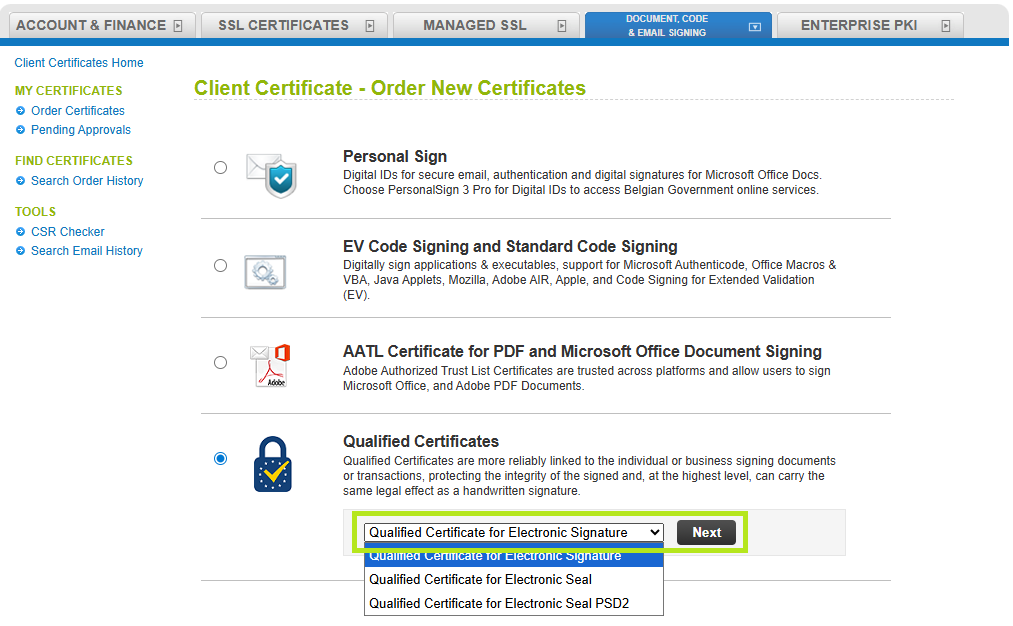
Sélectionnez le produit que vous souhaitez commander dans le groupe, puis sélectionnez la variante spécifique dans le menu déroulant Sélectionner un produit. Cliquez ensuite sur Suivant.
INFORMATION: Dans cet exemple, le certificat qualifié pour signature électronique est sélectionné. Les certificats de signature de code standard sont soumis à une validation standard par l'organisation, tandis que les certificats de signature de code à validation étendue (EV) sont soumis à des exigences strictes de validation étendue définies par le CA/B Forum.
-
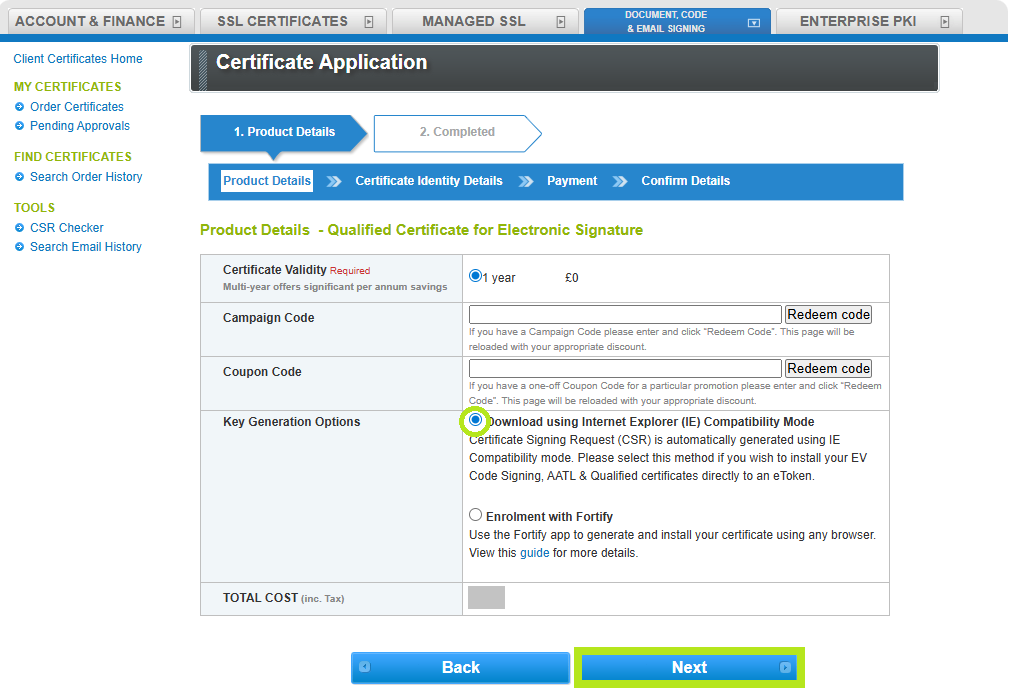
Dans l'écran Détails du produit sous la fenêtre Demande de certificat, entrez les codes de campagne ou de coupon si vous en avez, puis choisissez vos options de génération de clé préférées. Cliquez ensuite sur Suivant.
AVERTISSEMENT: Sélectionnez la méthode de génération de clé qui correspond à vos besoins et à la configuration de votre système. Cette méthode est requise lors du téléchargement et de l'installation de votre certificat. Si vous faites une erreur de sélection, vous devrez annuler votre commande en cours et passer une nouvelle commande pour modifier votre sélection. Dans cet exemple, l'option Télécharger en utilisant le mode de compatibilité Internet Explorer (IE) est sélectionnée.
-
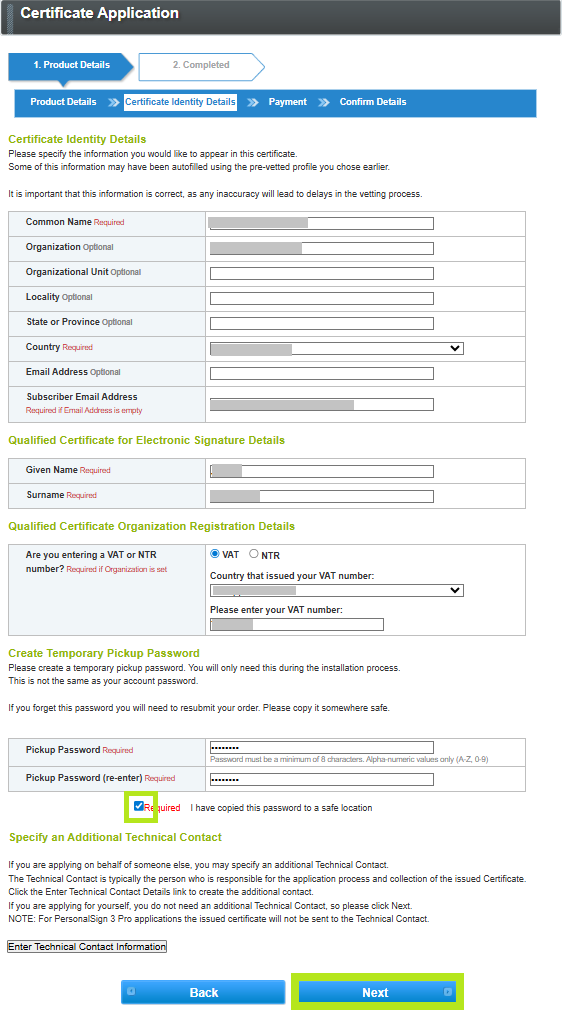
Dans l'écran Détails de l'identité du certificat, fournissez vos informations et créez votre mot de passe de récupération temporaire. Cochez ensuite la case de confirmation et cliquez sur Suivant.
IMPORTANT: Veillez à conserver le mot de passe de récupération dans un gestionnaire de mots de passe sécurisé ou à le noter soigneusement, car il vous sera demandé ultérieurement lors du processus d'installation. Si vous le perdez ou l'oubliez, vous devrez annuler votre commande en cours et en passer une nouvelle. Le mot de passe de récupération doit comporter au moins 8 caractères et peut contenir des caractères alphanumériques. Pour en savoir plus sur le mot de passe de récupération, suivez ce guide.
-
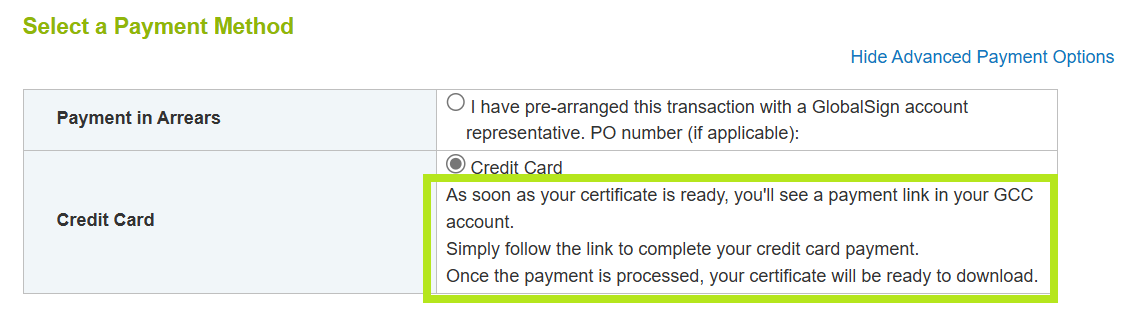
Dans la fenêtre Informations de paiement, sélectionnez votre mode de paiement préféré.
IMPORTANT: Pour les paiements par carte de crédit, vous recevrez un e-mail contenant un lien pour traiter votre paiement avant que votre certificat ne soit émis. Ce lien de paiement est disponible sur le portail GCC. Pour obtenir des instructions sur la manière de traiter le paiement de votre certificat, veuillez consulter ce guide.
-
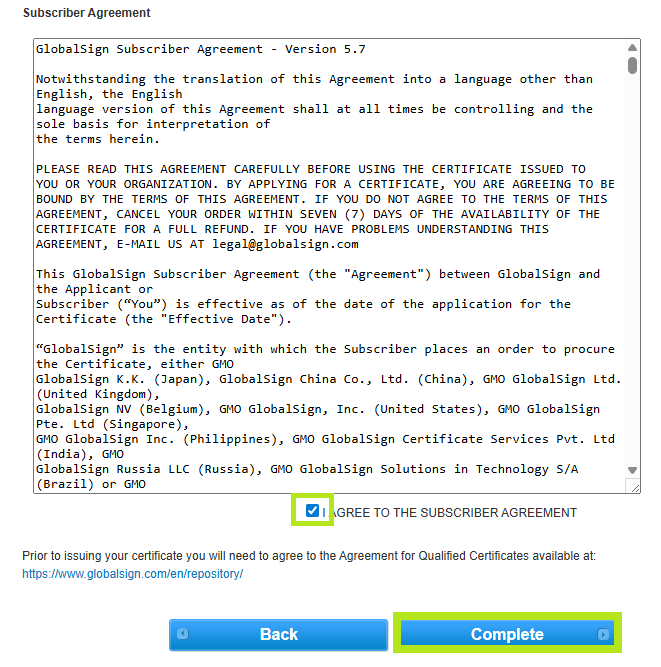
Confirmez les détails de la commande et cochez la case pour accepter le contrat d'abonnement. Cliquez ensuite sur Terminer.
-
Vous avez maintenant passé avec succès une commande pour un certificat CodeSigning. Un e-mail de confirmation sera envoyé à votre adresse e-mail enregistrée, contenant les informations relatives à votre commande, ainsi qu'un lien pour approuver votre commande.
INFORMATION: Vous devrez répondre à l'e-mail d'approbation que vous recevrez après avoir passé votre commande. Si aucun e-mail d'approbation n'est envoyé ou si l'adresse e-mail fournie est inaccessible, il est possible que vous ne receviez pas l'e-mail de confirmation et d' e généré par le système. Si vous avez saisi une adresse e-mail incorrecte, vous devrez annuler la commande en cours et en passer une nouvelle. Si l'adresse e-mail enregistrée est correcte mais que vous n'avez pas reçu l'e-mail de confirmation, contactez le service d'assistance pour obtenir de l'aide.
|
PROCHAINE ÉTAPE: Une fois la vérification terminée et le paiement traité, votre certificat sera prêt à être téléchargé et installé. Pour obtenir des instructions sur l'installation du certificat, veuillez vous reporter à ce guide. Si vous avez des questions ou besoin de précisions, contactez le service d'assistance pour obtenir de l'aide. |
Configuration Test SSL
Vérifiez l’installation de votre certificat pour les problèmes et les vulnérabilités SSL.