
Solicitar Selo Eletrônico e Assinatura Qualificados
17 de mar. de 2026
Solicitar Selo Eletrônico e Assinatura Qualificados
|
VISÃO GERAL: Esta página orienta você pelo processo de solicitação de um novo Certificado de Selo e Assinatura Eletrônicos Qualificados da GlobalSign. Ao concluir este procedimento, você poderá fazer um pedido do seu Certificado de Selo e Assinatura Eletrônicos Qualificados. Para obter mais guias de gerenciamento de certificados, consulte esta página. |
Diretrizes
|
INFORMAÇÃO: Se você é um cliente novo da GlobalSign, pode solicitar um certificado de assinatura de código através do nosso site. Durante o processo de solicitação, pediremos que você crie sua conta no GlobalSign Certificate Center (GCC) para gerenciar seus certificados e processar suas solicitações futuras. Se você já é um cliente e criou uma conta no GCC anteriormente, siga as diretrizes abaixo. |
|
IMPORTANTE: Se você for um novo cliente, entre em contato com um representante de vendas para configurar uma conta Enterprise PKI ou consulte esta página para criar um novo perfil. Na seção Algoritmo de assinatura, selecione RSASSA-PSS. |
-
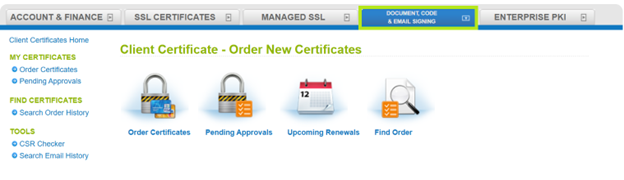
Depois de fazer login no GCC, selecione a guia Assinatura de documentos, códigos e e-mails.
-
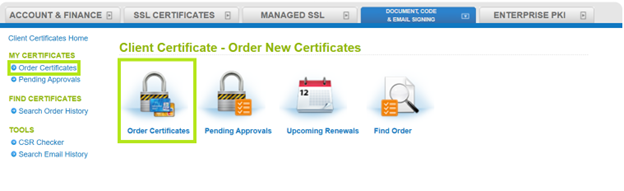
Clique no ícone Pedir certificados para visualizar os produtos de Certificado de Cliente.
OBSERVAÇÃO: como alternativa, você pode clicar em Solicitar certificados em Meus certificados para continuar na próxima janela.
-
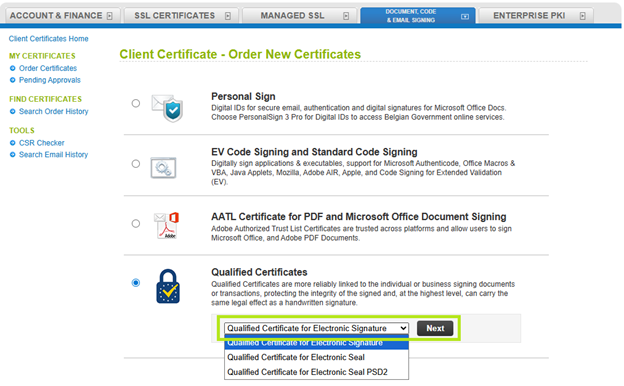
Selecione o produto que deseja solicitar no grupo e, em seguida, selecione a variante específica no menu suspenso Selecionar produto. Em seguida, clique em Avançar.
INFORMAÇÃO: Neste exemplo, o Certificado Qualificado para Assinatura Eletrônica está selecionado. Os Certificados de Assinatura de Código Padrão passam por uma validação padrão da organização, enquanto os Certificados de Assinatura de Código de Validação Estendida (EV) passam por rigorosos requisitos de verificação de Validação Estendida definidos pelo CA/B Forum.
-
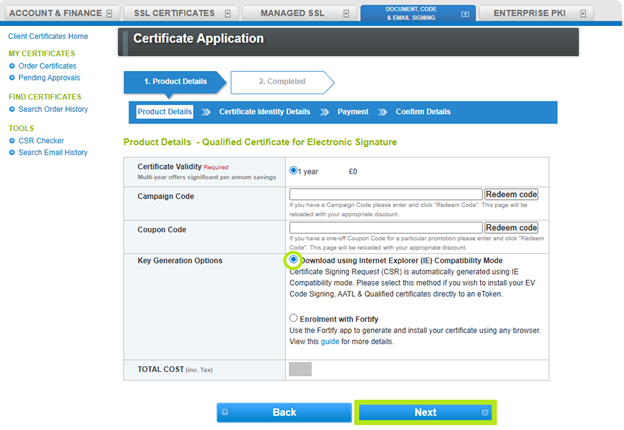
Na tela Detalhes do produto, na janela Solicitação de certificado, insira os códigos de campanha ou cupom, se tiver, e escolha suas opções preferidas de geração de chave. Em seguida, clique em Avançar.
AVISO: Selecione o método de geração de chave que atenda às suas necessidades e aos requisitos do seu sistema. Esse método é necessário ao baixar e instalar seu certificado. Se selecionado incorretamente, você precisará cancelar seu pedido atual e fazer um novo pedido para alterar sua seleção. Neste exemplo, a opção Baixar usando o modo de compatibilidade do Internet Explorer (IE) está selecionada.
-
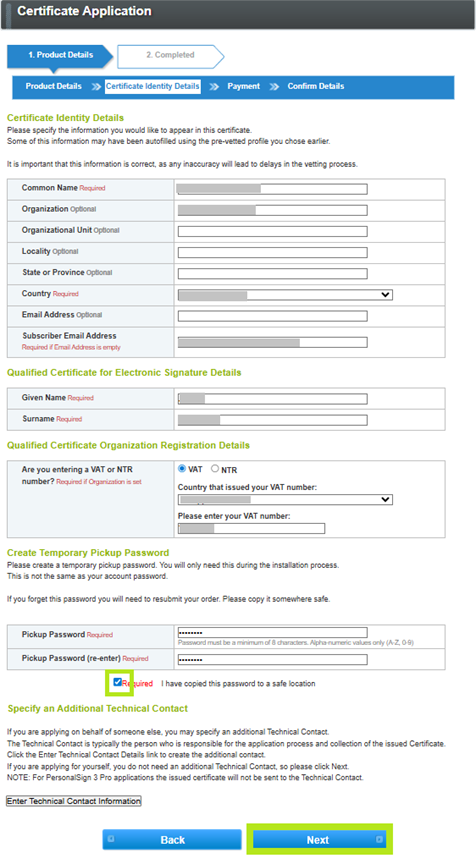
Na tela Detalhes da identidade do certificado, forneça suas informações e crie sua senha temporária de retirada. Em seguida, marque a caixa de confirmação e clique em Avançar.
IMPORTANTE: Certifique-se de que a senha de retirada seja mantida em um gerenciador de senhas seguro ou anotada cuidadosamente, pois ela será necessária posteriormente no processo de instalação do. Se perdida ou esquecida, você precisará cancelar seu pedido atual e fazer um novo pedido. A senha de retirada deve ter pelo menos 8 caracteres e pode conter caracteres alfanuméricos. Para saber mais sobre a senha de retirada, siga este guia.
-
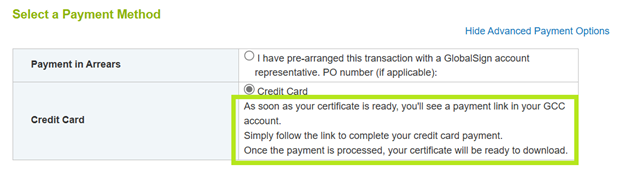
Na janela Informações de pagamento, selecione seu método de pagamento preferido.
IMPORTANTE: Para pagamentos com cartão de crédito, você receberá um e-mail com um link para processar seu pagamento antes que seu certificado seja emitido. Esse link de pagamento está disponível no portal GCC. Para obter instruções sobre como processar o pagamento do seu certificado, consulte este guia.
-
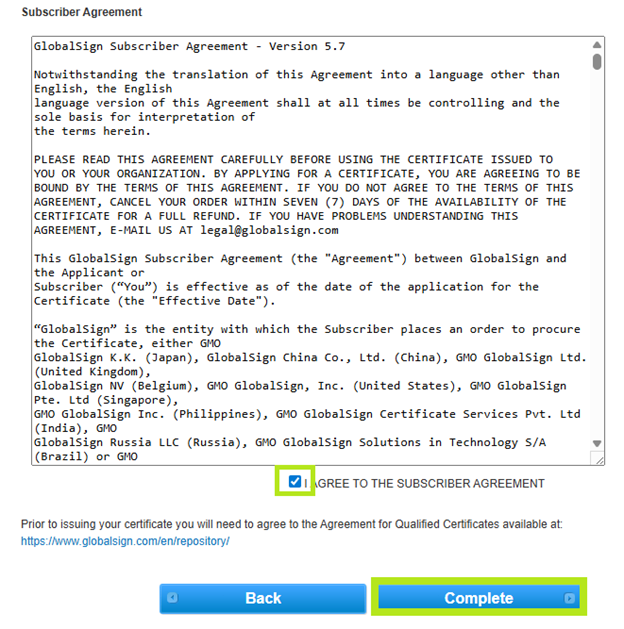
Confirme os detalhes do pedido e marque a caixa para aceitar o Contrato do Assinante. Em seguida, clique em Concluir.
-
Você concluiu com sucesso o pedido de um Certificado CodeSigning. Um e-mail de confirmação será enviado para o seu endereço de e-mail registrado contendo as informações do seu pedido, bem como um link para aprovar o seu pedido.
INFORMAÇÃO: Você precisará responder ao e-mail de aprovação que receberá após concluir o pedido. Se nenhum e-mail de aprovação for fornecido ou se o endereço de e-mail de aprovação estiver inacessível, o e-mail de confirmação e aprovação gerado pelo sistema poderá não ser recebido. Se você inseriu um endereço de e-mail incorreto, terá que cancelar o pedido atual e fazer um novo pedido. Se você tiver o endereço de e-mail correto registrado, mas não recebeu o e-mail de confirmação, entre em contato com o suporte para obter ajuda.
|
PRÓXIMOS PASSOS: Assim que a verificação for concluída e o pagamento for processado, seu certificado estará pronto para download e instalação. Para obter instruções de instalação do certificado, consulte este guia. Se você tiver dúvidas ou precisar de esclarecimentos, entre em contato com o suporte para obter ajuda. |
Atlas Discovery
Faça a varredura de seus terminais para localizar todos os seus certificados.
Inscrever-seTeste de configuração SSL
Verifique a instalação do seu certificado quanto a problemas e vulnerabilidades de SSL.