
Commander un certificat dans EPKI
6 avr. 2026
Commander un certificat dans EPKI
|
PRÉSENTATION : Cette page vous guide tout au long du processus de commande d'un certificat dans EPKI. À l'issue de cette procédure, vous serez en mesure de commander un certificat dans EPKI. Pour plus d'informations sur la gestion des certificats, veuillez consulter cette page. |
Conditions préalables
|
IMPORTANT : Si vous êtes un nouveau client, vous pouvez contacter un représentant commercial pour créer un compte Enterprise PKI ou vous pouvez vous reporter à cette page pour créer un nouveau profil. Ce guide est destiné aux clients existants disposant d'un compte GCC et d'un profil vérifié. |
Instructions
-
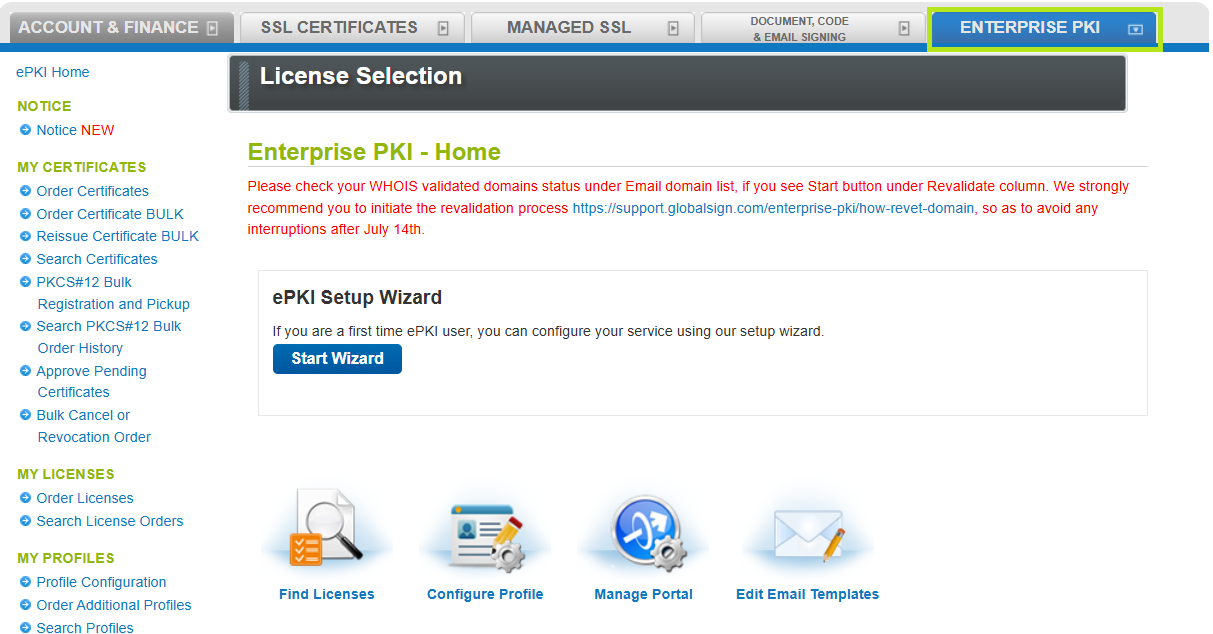
1. Connectez-vous à votre compte GCC et accédez à l'onglet Enterprise PKI.
-
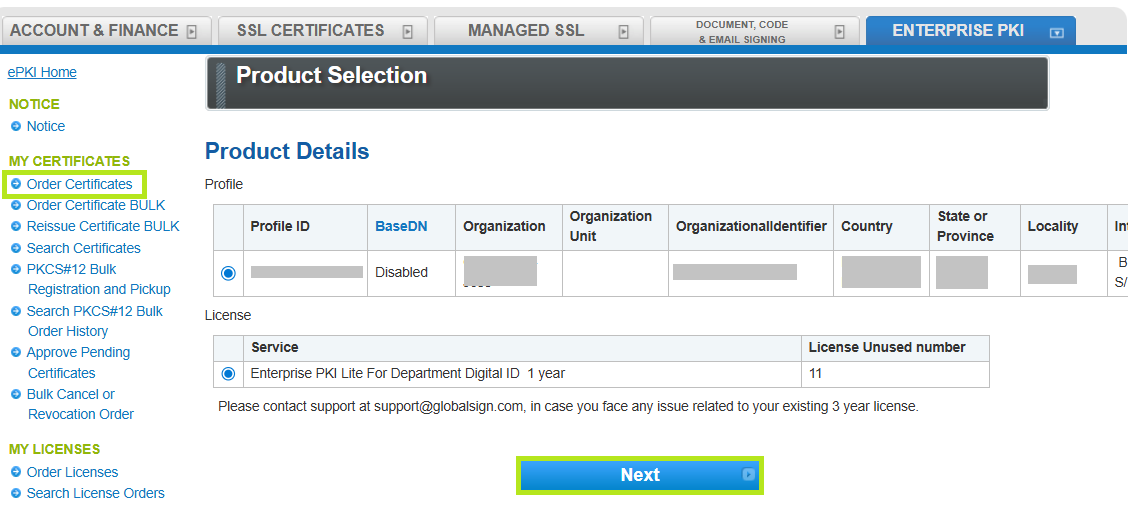
Sous Mes certificats, cliquez sur Commander des certificats et sélectionnez la licence que vous souhaitez utiliser. Cliquez ensuite sur Suivant.
-
Dans l'écran Détails d'identité du certificat, saisissez vos informations dans les champs obligatoires.
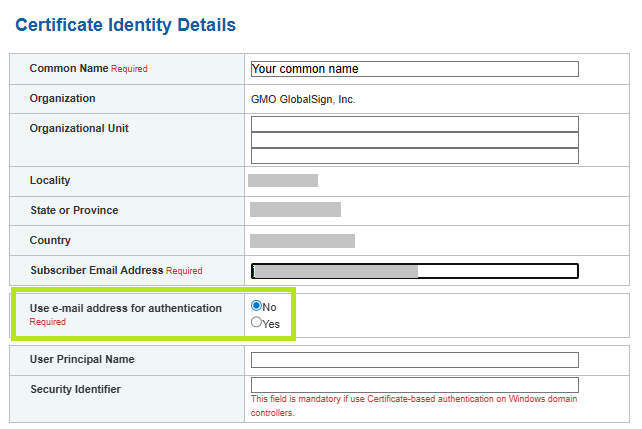
IMPORTANT : Dans la section Utiliser l'adresse e-mail pour l'authentification, sélectionnez Oui si vous souhaitez que le certificat utilise à la fois l'authentification client et l'authentification par adresse e-mail. Sélectionnez Non si vous souhaitez uniquement utiliser l'authentification client.
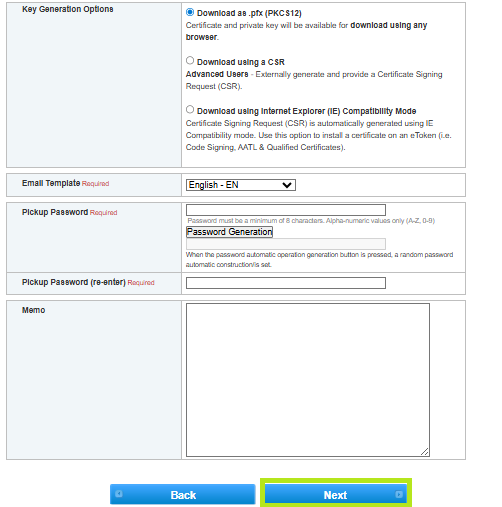
Dans le même écran, choisissez votre option de génération de clé préférée et saisissez/resaisissez votre mot de passe de récupération. Cliquez ensuite sur Suivant.
IMPORTANT : Veillez à conserver le mot de passe de récupération dans un gestionnaire de mots de passe sécurisé ou à le noter soigneusement, car il vous sera demandé ultérieurement au cours du processus d'installation. Si vous le perdez ou l'oubliez, vous devrez annuler votre commande en cours et en passer une nouvelle. Le mot de passe de récupération doit comporter au moins 8 caractères et peut contenir des caractères alphanumériques. Pour en savoir plus sur le mot de passe de récupération, suivez ce guide.
- Vérifiez toutes les informations que vous avez saisies et cliquez sur Terminer.
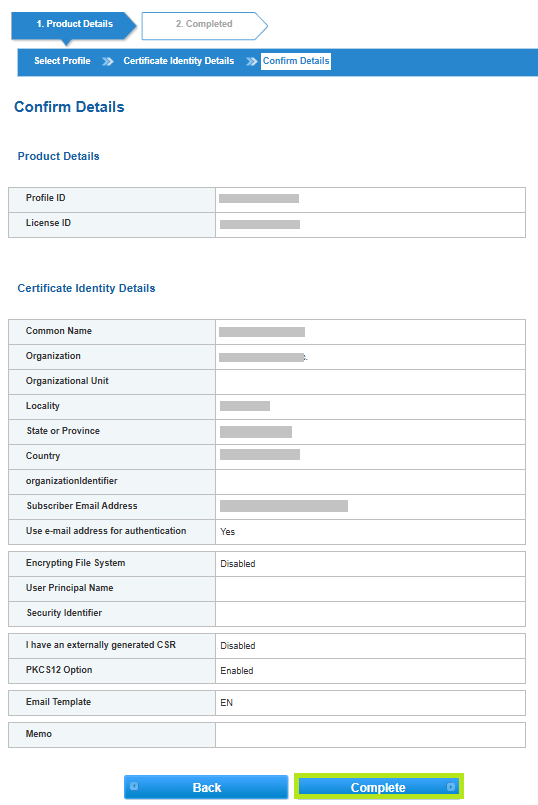
- Vous avez maintenant passé votre commande avec succès. Un e-mail de confirmation contenant les informations relatives à votre commande, ainsi qu'un lien vers pour approuver votre commande, sera envoyé à votre adresse e-mail enregistrée. Remarque : si vous ne connaissez pas ou ne trouvez pas votre e-mail de destination, consultez cet article d'assistance.
Configuration Test SSL
Vérifiez l’installation de votre certificat pour les problèmes et les vulnérabilités SSL.